
 Make
BulkPublish
Social-Media-Publishing mit Make automatisieren
Bau ein visuelles Szenario, an dessen Ende ein veröffentlichter Beitrag steht. Make leitet, filtert und formt Inhalte aus jeder Quelle um und übergibt sie dann an BulkPublish, das sie in jedem Netzwerk plant oder veröffentlicht.
Passt zu allen, die den ganzen Ablauf gern auf einer Fläche sehen, mit Zweigen für jedes Netzwerk oder jeden Kunden, und ihn ohne Code ändern wollen.
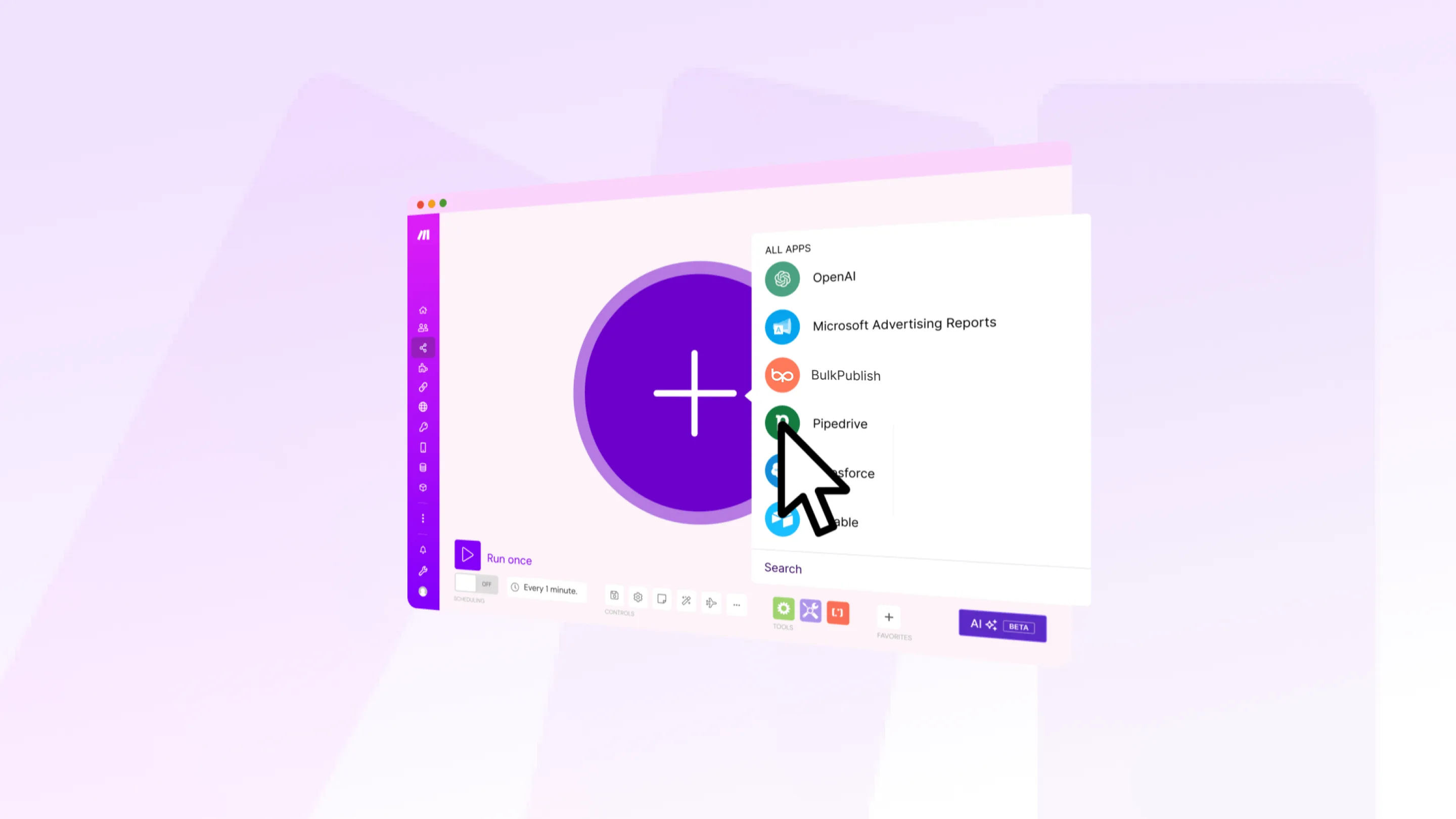
Make einrichten
Füge deinem Szenario ein BulkPublish-Modul hinzu und verbinde es mit einem API-Schlüssel. Make ruft die BulkPublish-API direkt auf, jede Operation, die die API bietet, steht deinem Szenario also zur Verfügung.
- Leg ein BulkPublish-Konto an und verbinde die Kanäle, in die du posten willst.
- Öffne Einstellungen, dann Entwickler, und erstelle einen API-Schlüssel.
- Füge BulkPublish in Make hinzu und trage den Schlüssel ein.
- Bau deinen Workflow. Jede Operation aus der Tabelle oben steht ihm zur Verfügung.
Was Make kann
Make ruft die BulkPublish-API direkt auf und erreicht damit jede der 116 Operationen, die die API anbietet. Hier sind sie, sortiert nach 19 Bereichen.
| Bereich | Operationen |
|---|---|
| Analysen | Account-level analytics,Engagement metrics,Per-post metric history,Summary stats,Tracked-link performance,Trigger metrics sync |
| API-Schlüssel | API usage history,API usage stats,Create API key,Delete API key,List API keys |
| Kalendernotizen | Create calendar note,Delete calendar note,List calendar notes,Update calendar note |
| Kanalgruppen | Create channel set,Delete channel set,List channel sets,Update channel set |
| Kanäle | Check channel health,Disconnect channel,Get channel,Get platform-specific options for a channel,List channels,List platforms and their availability,Search users for @mention,Update channel settings |
| Kundenverbindungslinks | Create a client connect link,List client connect links,Revoke a client connect link |
| Hashtag-Gruppen | Create hashtag group,Delete hashtag group,Get hashtag group,List hashtag groups,Update hashtag group |
| Posteingang | Get a conversation's messages,Like, hide or delete a comment on a published post,List conversations,Reply in a conversation,Reply to a comment on a published post,Update a conversation (read, archive, snooze, assign) |
| Labels | Create label,Delete label,List labels,Update label |
| Medien | Abort multipart upload,Complete multipart upload,Delete media file,Finalize a direct upload,Get a direct upload URL,Get media file,Get media labels,Get media thumbnail,List media files,Set alt text,Set media labels,Start multipart upload (large videos, up to 1GB),Upload media (single request) |
| Benachrichtigungen | Delete notifications,Get notification preferences,List notifications,Mark as read,Register a mobile push token,Unregister a mobile push token,Update preferences |
| OAuth | Exchange an authorization code or refresh token,Revoke a token |
| Organisationen | Create organization,Delete organization,Get organization details,Leave an organization,List organizations,Rename organization,Switch active organization |
| Beiträge | Approve a pending post,Attach or detach a post's recurring schedule,Bulk actions,Create or get the post's review link,Create post,Delete post,Get next available queue slot,Get post,Get post engagement (commenters + reactors),Get post metrics,List posts,Publish as Story,Publish immediately,Reject a pending post,Retry failed platforms,Revoke the post's review link,Update post |
| Freigabelinks | Create a client review link for a batch of posts,List client review links,Revoke a client review link |
| RSS-Autoposting | Add RSS feed,Delete RSS feed,List RSS feeds,Update RSS feed |
| Wiederkehrende Zeitpläne | Create schedule,Delete schedule,Get schedule,List recurring schedules,Update schedule |
| Vorlagen | Create post template,Delete post template,Get post template,List post templates,Update post template |
| Werkzeuge | Activity log,Add extra channel slots,Create AI credits checkout,Create X credits checkout,Generate an AI caption,Get quota usage,Preview link metadata,X (Twitter) API spend |
Wohin die Beiträge gehen
Was Make einplant, kann in jedes dieser 15 Netzwerke gehen, an ein Konto oder an alle gleichzeitig. Jedes führt zu einer eigenen Seite mit seinen Limits und Beitragsarten.
-
 Facebook
-
 Instagram
-
 X / Twitter
-
 TikTok
-
 YouTube
-
 Threads
-
 Bluesky
-
 Pinterest
-
 Google Business
-
 LinkedIn
-
 Mastodon
-
 Discord
-
 Telegram
-
 Tumblr
-
 Snapchat
Du baust lieber etwas Eigenes? Jedes dieser Netzwerke hat auch eine Entwicklerseite, eine für KI-Agenten und eine für Code.
Details
Das Wichtigste zu Make an einem Ort, zum Einrichten jetzt oder zum Nachschlagen später.
| Detail | Wert |
|---|---|
| Authentifizierung | API-Schlüssel, erstellt unter Einstellungen und dann Entwickler |
| Erhältlich bei | Make Integrations |
| Operationen | 116 Operationen |
| Netzwerke | 15 Netzwerke |
Make öffnen · Zur API-Dokumentation
Häufige Fragen
Was man meistens wissen will, bevor man Make verbindet.
Kann jedes Netzwerk eine eigene Version des Beitrags bekommen?
Ja. Ein Szenario kann sich pro Netzwerk oder pro Kunde verzweigen, den Inhalt unterwegs umformen und jede Version an BulkPublish übergeben, um sie einzuplanen oder zu veröffentlichen.
Ist Make auf eine feste Liste von Aktionen beschränkt?
Nein. Make ruft die BulkPublish-API direkt auf, also kann ein Szenario jede Operation nutzen, die die API bietet, nicht nur die üblichen.
Was kann ich mit Make automatisieren?
Die 116 Operationen oben, also genau die, die Make anbietet. Jede davon funktioniert in jedem Netzwerk, das du verbunden hast, und ein so erstellter Beitrag durchläuft dieselben Prüfungen, Limits und Freigaben wie einer, der in der App geschrieben wurde.
Muss ich programmieren?
Nein. Alles sind Felder in Make. Die einzige Einrichtung ist ein eingefügter API-Schlüssel, danach kann ein Workflow in jedes Netzwerk posten, das du verbunden hast.
Wie funktioniert die Authentifizierung?
Über einen API-Schlüssel, erstellt unter Einstellungen und dann Entwickler. Er gehört zu einer Organisation, und ihn zu widerrufen stoppt diesen Workflow, ohne den Rest deiner Verbindungen anzufassen.
Kommen Sie nicht weiter? Das Hilfe-Center erklärt es Schritt für Schritt.
Anleitungen und Tutorials
Schritt-für-Schritt-Anleitungen aus unserem Blog mit Make.
Weitere Integrationen
BulkPublish arbeitet außerdem mit 5 weiteren Werkzeugen zusammen. Wähle eines, um zu sehen, wie die Verbindung klappt.




Leg los mit dem Veröffentlichen
Konto anlegen, Kanäle verbinden, und ein paar Minuten später kann dein erster Beitrag geplant sein. Kostenloser Tarif, keine Karte, jederzeit kündbar.