
 Pabbly Connect
BulkPublish
Social-Media-Publishing mit Pabbly Connect automatisieren
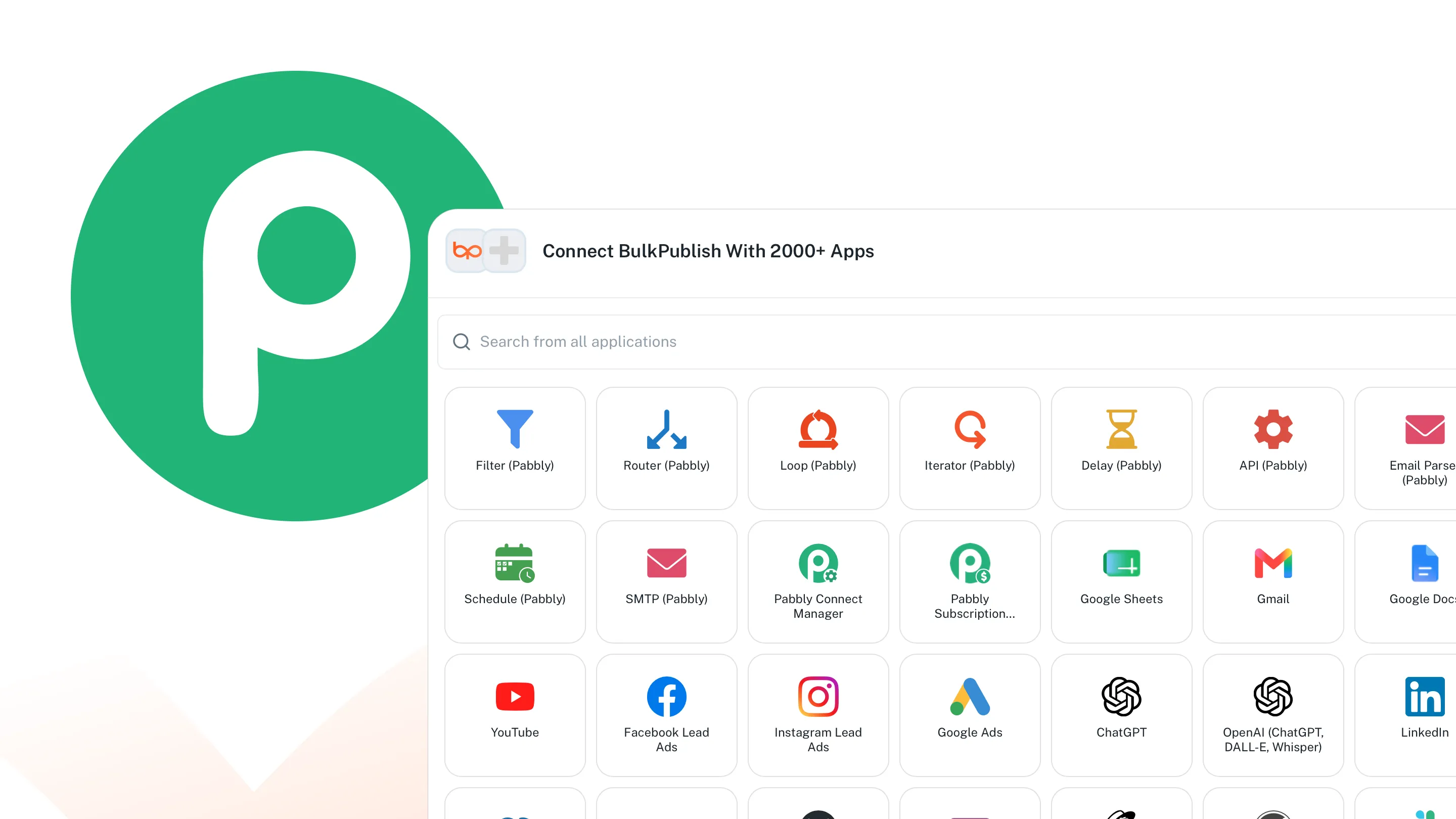
Verwandle Ereignisse in deinen anderen Apps in Social-Media-Beiträge und Beiträge in Ereignisse. Mit Pabbly Connect kann eine neue Bestellung, ein neuer Lead oder ein neuer Formulareintrag einen Beitrag samt Medien erstellen, und ein veröffentlichter, geplanter oder fehlgeschlagener Beitrag kann einen eigenen Workflow starten.
Was Pabbly Connect kann
Pabbly Connect kann 9 Operationen nutzen, unten nach 3 Bereichen sortiert. Die Liste stammt direkt aus dem Code, mit dem Pabbly Connect spricht, alles darin funktioniert also schon heute.
| Bereich | Operationen |
|---|---|
| Kanäle | List channels |
| Medien | Upload media (single request) |
| Beiträge | Create post,Delete post,Get post,List posts,Publish immediately,Retry failed platforms,Update post |
Wohin die Beiträge gehen
Was Pabbly Connect einplant, kann in jedes dieser 15 Netzwerke gehen, an ein Konto oder an alle gleichzeitig. Jedes führt zu einer eigenen Seite mit seinen Limits und Beitragsarten.
-
 Facebook
-
 Instagram
-
 X / Twitter
-
 TikTok
-
 YouTube
-
 Threads
-
 Bluesky
-
 Pinterest
-
 Google Business
-
 LinkedIn
-
 Mastodon
-
 Discord
-
 Telegram
-
 Tumblr
-
 Snapchat
Du baust lieber etwas Eigenes? Jedes dieser Netzwerke hat auch eine Entwicklerseite, eine für KI-Agenten und eine für Code.
Pabbly Connect einrichten
Suche BulkPublish in Pabbly Connect, verbinde es mit einem API-Schlüssel aus deinem BulkPublish-Konto und wähle für deinen Workflow ein Trigger- oder Aktionsereignis.
- Leg ein BulkPublish-Konto an und verbinde die Kanäle, in die du posten willst.
- Öffne Einstellungen, dann Entwickler, und erstelle einen API-Schlüssel.
- Füge BulkPublish in Pabbly Connect hinzu und trage den Schlüssel ein. Er wird sofort geprüft, du weißt also gleich, ob es geklappt hat.
- Bau deinen Workflow. Jede Operation aus der Tabelle oben steht ihm zur Verfügung.
So nutzen Teams das
Gut für kleine Unternehmen und Agenturen, die Pabbly Connect für ihre übrigen Automatisierungen nutzen. Mit Upload Media und List Channels kann ein Workflow einen vollständigen Beitrag mit Bildern aufbauen, nicht nur Text.
- Lade einen ganzen Monat an Beiträgen auf einmal hoch und lass die Warteschlange sie zu den Zeiten ausspielen, die du gesetzt hast.
- Einmal schreiben, überall posten. Derselbe Beitrag, je Netzwerk angepasst, geht gleichzeitig an alle verbundenen Kanäle.
- Mach aus dem RSS-Feed eines Blogs oder Podcasts automatische Beiträge, sobald etwas Neues erscheint.
- Hol dir die Zahlen zurück. Impressionen, Interaktionen und Linkklicks kommen auf demselben Weg zurück, auf dem die Beiträge hinausgegangen sind.
Details
Das Wichtigste zu Pabbly Connect an einem Ort, zum Einrichten jetzt oder zum Nachschlagen später.
| Detail | Wert |
|---|---|
| Authentifizierung | API-Schlüssel, erstellt unter Einstellungen und dann Entwickler |
| Erhältlich bei | Pabbly Connect Integrations |
| Operationen | 9 Operationen |
| Netzwerke | 15 Netzwerke |
Pabbly Connect öffnen · Zur API-Dokumentation
Häufige Fragen
Was man meistens wissen will, bevor man Pabbly Connect verbindet.
Was kann ich mit Pabbly Connect automatisieren?
9 Operationen, die aus der Tabelle oben. Beiträge anlegen und ändern, sofort veröffentlichen, eine fehlgeschlagene Plattform erneut versuchen, Medien hochladen, Labels und Kanalgruppen verwalten, RSS-Feeds anlegen und deine Zahlen zurück in den restlichen Workflow holen.
Muss ich programmieren?
Nein. Alles sind Felder in Pabbly Connect. Die einzige Einrichtung ist ein eingefügter API-Schlüssel, danach kann ein Workflow in jedes Netzwerk posten, das du verbunden hast.
In welche Netzwerke kann es posten?
In alle 15. Du wählst die Kanäle im Schritt aus, und der Beitrag geht an ein Konto oder an alle gleichzeitig, auf Wunsch mit eigenem Text je Netzwerk.
Wie funktioniert die Authentifizierung?
Über einen API-Schlüssel, erstellt unter Einstellungen und dann Entwickler. Er gehört zu einer Organisation, und ihn zu widerrufen stoppt diesen Workflow, ohne den Rest deiner Verbindungen anzufassen.
Kann es sofort posten oder nur geplant?
Beides. Sofort veröffentlichen, eine Zeit in deiner Zeitzone wählen, oder den Beitrag in einen wiederkehrenden Slot legen und BulkPublish den nächsten freien nehmen lassen. Alle drei sind normale Operationen.
Gibt es einen kostenlosen Tarif?
Ja. Drei Kanäle und dreißig Beiträge im Monat, ohne Karte. Die Integration funktioniert im kostenlosen Tarif genau wie in den bezahlten.
Kommen Sie nicht weiter? Das Hilfe-Center erklärt es Schritt für Schritt.
Weitere Integrationen
BulkPublish arbeitet außerdem mit 41 weiteren Werkzeugen zusammen. Wähle eines, um zu sehen, wie die Verbindung klappt.
-
 Claude
-
 ChatGPT
-
 Grok
-
 Grok Bot
-
 Muse
-
 Manus
-
 Cue
-
 OpenAI dots
-
 Claude Duet
-
 Cursor
-
 Antigravity
-
 Codex CLI
-
 Gemini CLI
-
 Windsurf
-
 VS Code
-
 Cline
-
 Warp
-
 OpenClaw
-
 Hermes
-
 n8n
-
 Zapier
-
 Make
-
 IFTTT
-
 Albato
-
 WordPress
-
 Obsidian
-
 Google Sheets
-
 Notion
-
 Figma
-
 Adobe Express
-
 Linear
-
 Ghost
-
 Chrome
-
 Firefox
-
 Edge
-
 REST API
-
 MCP Server
-
 Node SDK
-
 Python SDK
-
 Homebrew
-
 Postman
Leg los mit dem Veröffentlichen
Konto anlegen, Kanäle verbinden, und ein paar Minuten später kann dein erster Beitrag geplant sein. Kostenloser Tarif, keine Karte, jederzeit kündbar.