
 Chrome
BulkPublish
Chrome
BulkPublish
Jede Seite aus Chrome in Social Media teilen
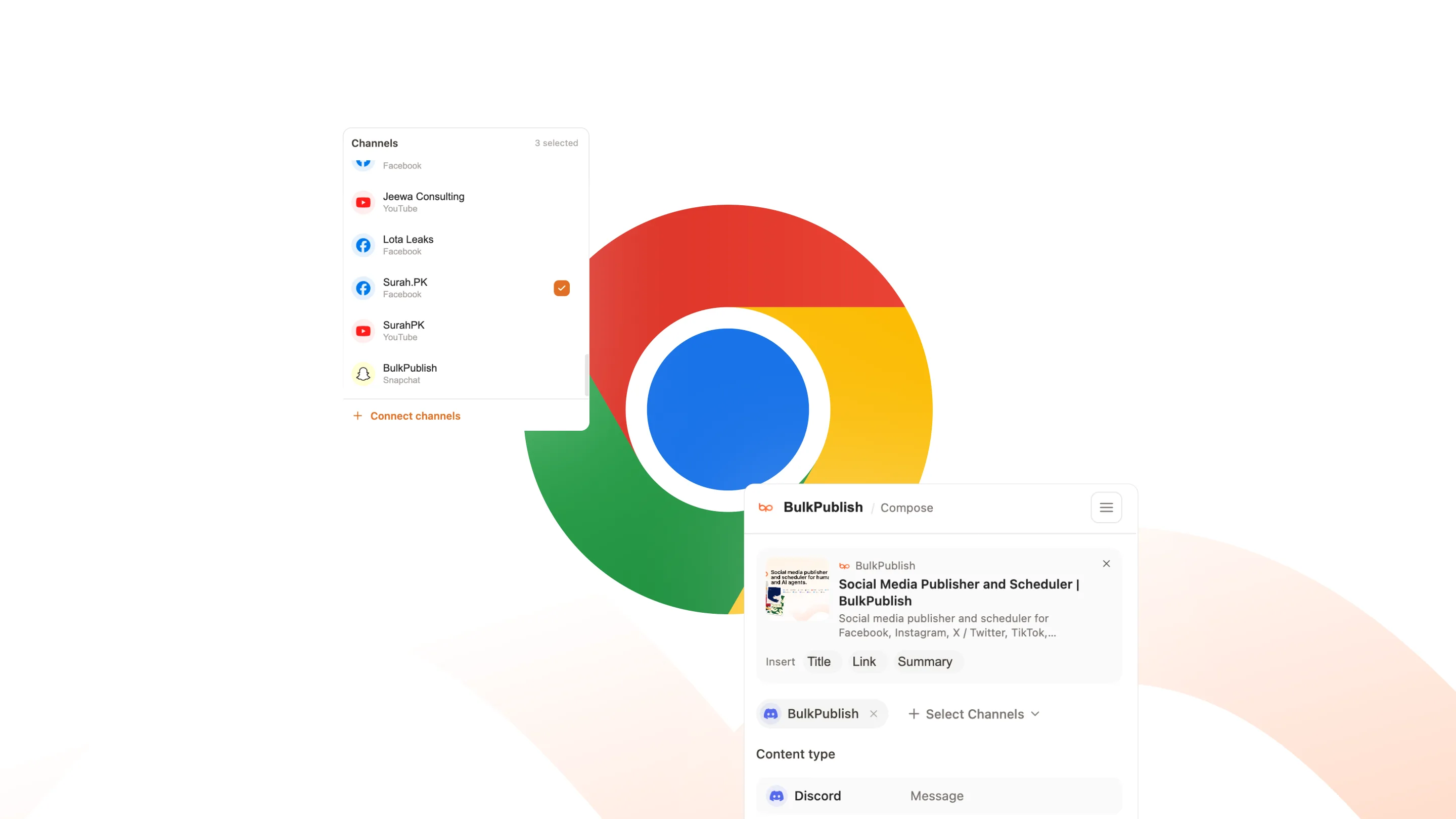
Die meisten Beiträge beginnen als ein offener Tab. Mit BulkPublish in Chrome wird dieser Tab mit ein paar Klicks zum Beitrag: Titel, Link und Social-Bild sind schon da, und du schreibst nur den Teil, der lesenswert ist.
Was Chrome kann
Die Erweiterung kann 19 Operationen nutzen, unten nach 5 Bereichen sortiert. Die Liste stammt direkt aus dem Code der Erweiterung und ist nicht von Hand geschrieben.
| Bereich | Operationen |
|---|---|
| Kanalgruppen | List channel sets |
| Kanäle | Get platform-specific options for a channel,List channels |
| Medien | Abort multipart upload,Complete multipart upload,Delete media file,Start multipart upload (large videos, up to 1GB),Upload media (single request) |
| Beiträge | Approve a pending post,Create post,Delete post,Get post,List posts,Publish immediately,Reject a pending post,Retry failed platforms,Update post |
| Werkzeuge | Get quota usage,X (Twitter) API spend |
Wohin die Beiträge gehen
Was Chrome einplant, kann in jedes dieser 15 Netzwerke gehen, an ein Konto oder an alle gleichzeitig. Jedes führt zu einer eigenen Seite mit seinen Limits und Beitragsarten.
-
 Facebook
 -
 Instagram
 -
 X / Twitter
 -
 TikTok
 -
 YouTube
 -
 Threads
 -
 Bluesky
 -
 Pinterest
 -
 Google Business
 -
 LinkedIn
 -
 Mastodon
 -
 Discord
 -
 Telegram
 -
 Tumblr
 -
 Snapchat
Chrome einrichten
Füge die Erweiterung im Chrome Web Store hinzu und hefte das Symbol an die Symbolleiste, damit es einen Klick entfernt ist. Füge einmal einen API-Schlüssel in die Einstellungen der Erweiterung ein, und sie bleibt in diesem Browser verbunden, bis du sie trennst.
- Leg ein BulkPublish-Konto an und verbinde die Kanäle, in die du posten willst. Der kostenlose Tarif verbindet drei Kanäle und verlangt keine Karte.
- Füge die Erweiterung über ihre Store-Seite zu Chrome hinzu, mit dem Link weiter unten.
- Öffne in BulkPublish Einstellungen, dann Entwickler, und erstelle einen API-Schlüssel.
- Klicke auf das Symbol der Erweiterung, öffne die Einstellungen, füge den Schlüssel ein und wähle Speichern & prüfen. Der Schlüssel bleibt in diesem Browser auf diesem Rechner und wird nie mit deinen anderen Geräten synchronisiert.
- Öffne eine beliebige Seite und klicke auf das Symbol, oder klicke mit der rechten Maustaste auf die Seite, markierten Text oder ein Bild und wähle Über BulkPublish teilen.
So nutzen Teams das
Gemacht für Kuratoren und alle, die beruflich Links teilen: Newsletter-Autorinnen, die Geschichten sammeln, Social-Media-Manager, die Branchennews posten, Gründer, die Berichterstattung am Tag des Erscheinens teilen.
- Lade einen ganzen Monat an Beiträgen auf einmal hoch und lass die Warteschlange sie zu den Zeiten ausspielen, die du gesetzt hast.
- Einmal schreiben, überall posten. Derselbe Beitrag, je Netzwerk angepasst, geht gleichzeitig an alle verbundenen Kanäle.
- Mach aus dem RSS-Feed eines Blogs oder Podcasts automatische Beiträge, sobald etwas Neues erscheint.
- Hol dir die Zahlen zurück. Impressionen, Interaktionen und Linkklicks kommen auf demselben Weg zurück, auf dem die Beiträge hinausgegangen sind.
Details
Das Wichtigste zu Chrome an einem Ort, zum Einrichten jetzt oder zum Nachschlagen später.
| Detail | Wert |
|---|---|
| Authentifizierung | API-Schlüssel, erstellt unter Einstellungen und dann Entwickler |
| Erhältlich bei | Chrome Web Store |
| Operationen | 19 Operationen |
| Netzwerke | 15 Netzwerke |
Chrome öffnen · Zur API-Dokumentation
Häufige Fragen
Was man meistens wissen will, bevor man Chrome verbindet.
Was macht die Erweiterung für Chrome?
Sie öffnet den BulkPublish-Composer über der Seite, die du gerade liest. Titel und Link sind ausgefüllt, das Seitenbild ist einen Klick entfernt, und du kannst sofort veröffentlichen, planen oder den Beitrag zur Freigabe schicken.
Kann ich eine Auswahl oder ein Bild statt der ganzen Seite teilen?
Ja. Klicke mit der rechten Maustaste auf markierten Text oder ein Bild und wähle Über BulkPublish teilen. Der Composer öffnet sich genau damit, bereit zum Bearbeiten.
In welchen Netzwerken kann sie veröffentlichen?
In allen 15. Wähle Kanäle einzeln oder nutze eine Kanalgruppe und ändere die Bildunterschrift pro Netzwerk. Die Zeichenzahl für jedes Netzwerk aktualisiert sich beim Tippen.
Liest sie die Seiten, die ich besuche?
Nur wenn du sie anklickst oder das Rechtsklick-Menü benutzt, und nur diesen einen Tab. Im Hintergrund läuft nichts, und die Seitenadresse wird nirgendwohin geschickt, um abgerufen zu werden.
Wie meldet sie sich an?
Mit einem API-Schlüssel, erstellt unter Einstellungen und dann Entwickler. Der Schlüssel bleibt in diesem Browser auf diesem Rechner und wird nicht mit deinen anderen Geräten synchronisiert. Trennen in den Einstellungen der Erweiterung entfernt ihn.
Ist sie kostenlos?
Ja. Die Erweiterung ist kostenlos und funktioniert in jedem Tarif, auch im kostenlosen. Beiträge, die du damit planst, zählen genauso auf deinen Tarif wie Beiträge aus der App.
Kommen Sie nicht weiter? Das Hilfe-Center erklärt es Schritt für Schritt.
Weitere Integrationen
BulkPublish arbeitet außerdem mit 28 weiteren Werkzeugen zusammen. Wähle eines, um zu sehen, wie die Verbindung klappt.
-
 Claude
 -
 ChatGPT
 -
 Grok
Grok -
 Grok Bot
 -
 Muse
Muse -
 Manus
Manus -
 Cue
Cue -
 Cursor
 -
 Antigravity
 -
 Codex CLI
 -
 Gemini CLI
 -
 Windsurf
 -
 VS Code
 -
 Cline
Cline -
 Warp
Warp -
 OpenClaw
 -
 Hermes
 -
 n8n
n8n -
 Zapier
 -
 Make
Make -
 IFTTT
IFTTT -
 Firefox
 -
 REST API
 -
 MCP Server
 -
 Node SDK
 -
 Python SDK
 -
 Homebrew
 -
 Postman
Leg los mit dem Veröffentlichen
Konto anlegen, Kanäle verbinden, und ein paar Minuten später kann dein erster Beitrag geplant sein. Kostenloser Tarif, keine Karte, jederzeit kündbar.