
 Chrome
BulkPublish
Chrome
BulkPublish
Chrome から開いたページをSNSに共有する
投稿の多くは、開いているタブから始まります。ChromeにBulkPublishを入れておけば、そのタブが数クリックで投稿になります。タイトル、リンク、SNS用の画像は入力済みなので、読んでもらいたい部分だけを書けば済みます。
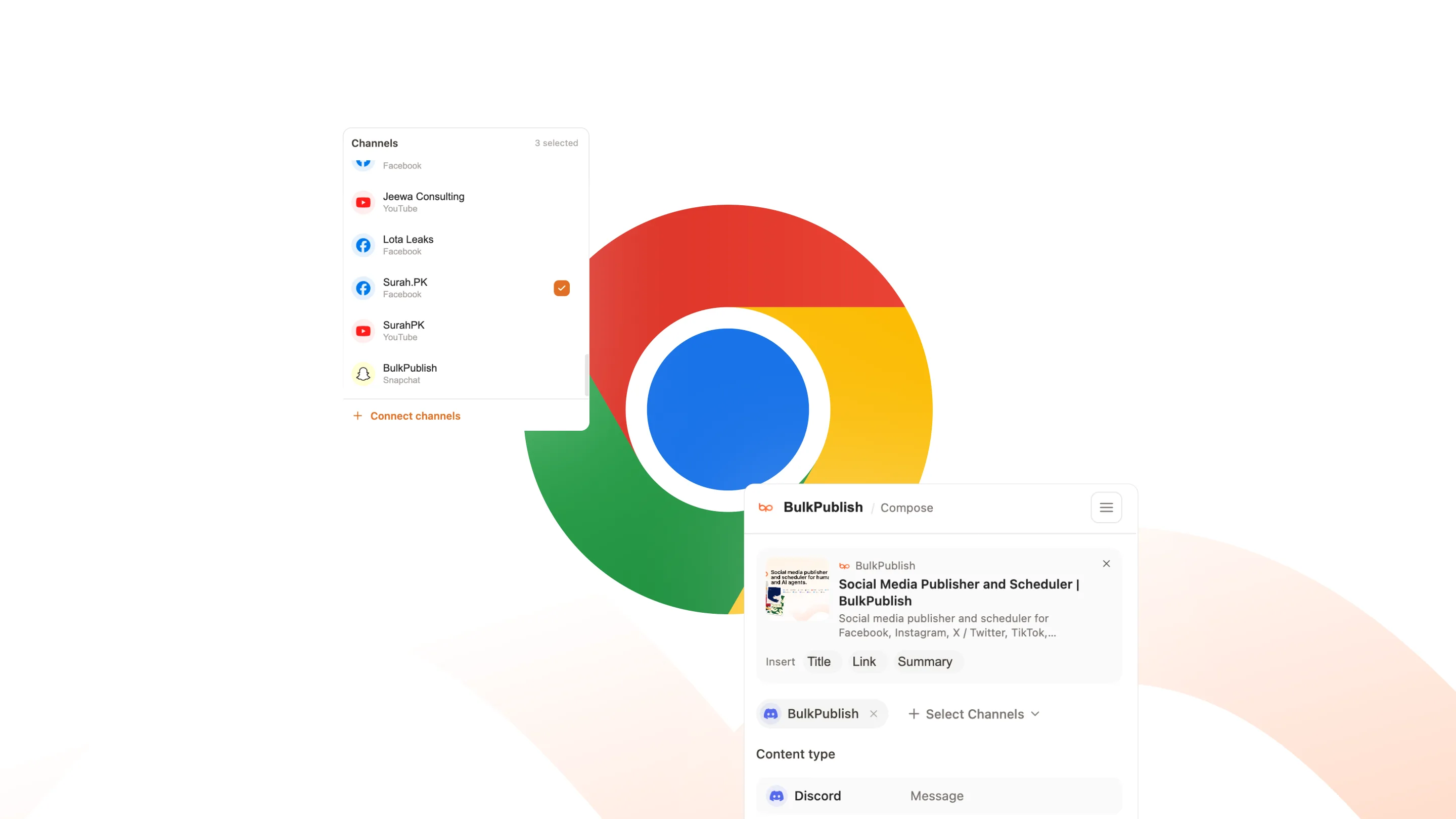
Chrome でできること
拡張機能では19個の操作を使え、下に5つの分野に分けて並べました。この一覧は手書きではなく、拡張機能自身のコードから読み取っています。
| 分野 | 操作 |
|---|---|
| チャンネルセット | List channel sets |
| チャンネル | Get platform-specific options for a channel,List channels |
| メディア | Abort multipart upload,Complete multipart upload,Delete media file,Start multipart upload (large videos, up to 1GB),Upload media (single request) |
| 投稿 | Approve a pending post,Create post,Delete post,Get post,List posts,Publish immediately,Reject a pending post,Retry failed platforms,Update post |
| ユーティリティ | Get quota usage,X (Twitter) API spend |
投稿の届き先
Chromeで予約した投稿は、ここにある15のネットワークのどれにでも届けられます。1アカウントだけでも、全アカウント同時でもかまいません。各ネットワークのページで上限や投稿形式を確認できます。
-
 Facebook
 -
 Instagram
 -
 X / Twitter
 -
 TikTok
 -
 YouTube
 -
 Threads
 -
 Bluesky
 -
 Pinterest
 -
 Google Business
 -
 LinkedIn
 -
 Mastodon
 -
 Discord
 -
 Telegram
 -
 Tumblr
 -
 Snapchat
Chrome の設定手順
Chrome ウェブストアから追加し、アイコンをツールバーにピン留めするとワンクリックで開けます。拡張機能の設定にAPIキーを一度貼れば、接続を解除するまでそのブラウザでつながったままです。
- BulkPublishのアカウントを作り、投稿したいチャンネルをつなぎます。無料プランは3チャンネルまで接続でき、カードは不要です。
- 下にあるリンクから、Chrome に拡張機能を追加します。
- BulkPublishで設定を開き、次に開発者を開いて、APIキーを作ります。
- 拡張機能のアイコンをクリックして設定を開き、キーを貼り付けて「保存して検証」を選びます。キーはこのパソコンのこのブラウザにだけ保存され、ほかの端末には同期されません。
- 好きなページを開いてアイコンをクリックするか、ページ、選択したテキスト、画像を右クリックして「BulkPublishで共有」を選びます。
よくある使われ方
キュレーターや、リンクの共有が仕事の人向けです。ニュースレターの記事を集める書き手、業界ニュースを投稿するSNS担当、掲載された当日に紹介記事を共有したい創業者に向いています。
- 1か月分の投稿をまとめてアップロードし、あとは決めた時刻にキューが送り出すのにまかせる。
- 一度書いて、どこにでも出す。同じ投稿をSNSごとに整えて、つないだチャンネルすべてに同時に出す。
- ブログやポッドキャストのRSSを見て、新しい記事が出た瞬間に自動で投稿する。
- 数字を取り戻す。インプレッション、エンゲージメント、リンククリックが、投稿を出したのと同じ経路で返ってくる。
詳細
Chromeの実用的な情報をまとめました。設定するときにも、あとで確認するときにも使えます。
| 項目 | 内容 |
|---|---|
| 認証 | APIキー。設定、次に開発者から作成します |
| 入手先 | Chrome Web Store |
| 操作数 | 19個の操作 |
| 対応SNS | 15のSNS |
よくある質問
Chromeを接続する前によく寄せられる質問です。
Chrome の拡張機能では何ができますか。
読んでいるページの上にBulkPublishの投稿作成画面を開きます。タイトルとリンクは入力済みで、ページの画像もワンクリックで追加でき、そのまま公開、予約、承認依頼ができます。
ページ全体ではなく、選択したテキストや画像を共有できますか。
できます。選択したテキストや画像を右クリックして「BulkPublishで共有」を選ぶと、まさにそれが入った状態で投稿作成画面が開き、そのまま編集できます。
どのSNSに投稿できますか。
15のすべてです。チャンネルを1つずつ選ぶことも、チャンネルセットを使うこともでき、キャプションはSNSごとに変えられます。各SNSの文字数は入力に合わせて更新されます。
訪れたページを読み取りますか。
クリックしたときと右クリックメニューを使ったときだけで、対象はそのタブ1つだけです。バックグラウンドでは何も動かず、ページのアドレスが取得のためにどこかへ送られることもありません。
サインインはどうしますか。
APIキーを使います。設定、次に開発者から作成してください。キーはこのパソコンのこのブラウザに保存され、ほかの端末には同期されません。拡張機能の設定で「接続を解除」すると削除されます。
無料で使えますか。
はい。拡張機能は無料で、無料プランを含むすべてのプランで使えます。拡張機能から予約した投稿は、アプリで書いた投稿とまったく同じように、プランの上限に数えられます。
まだ解決しませんか?ヘルプセンターで手順を詳しく説明しています。
ほかの連携
BulkPublishはほかにも28のツールと連携できます。気になるものを選んで、接続方法を見てみてください。
-
 Claude
 -
 ChatGPT
 -
 Grok
Grok -
 Grok Bot
 -
 Muse
Muse -
 Manus
Manus -
 Cue
Cue -
 Cursor
 -
 Antigravity
 -
 Codex CLI
 -
 Gemini CLI
 -
 Windsurf
 -
 VS Code
 -
 Cline
Cline -
 Warp
Warp -
 OpenClaw
 -
 Hermes
 -
 n8n
n8n -
 Zapier
 -
 Make
Make -
 IFTTT
IFTTT -
 Firefox
 -
 REST API
 -
 MCP Server
 -
 Node SDK
 -
 Python SDK
 -
 Homebrew
 -
 Postman