
 Chrome
BulkPublish
Chrome
BulkPublish
Comparte cualquier página en redes sociales desde Chrome
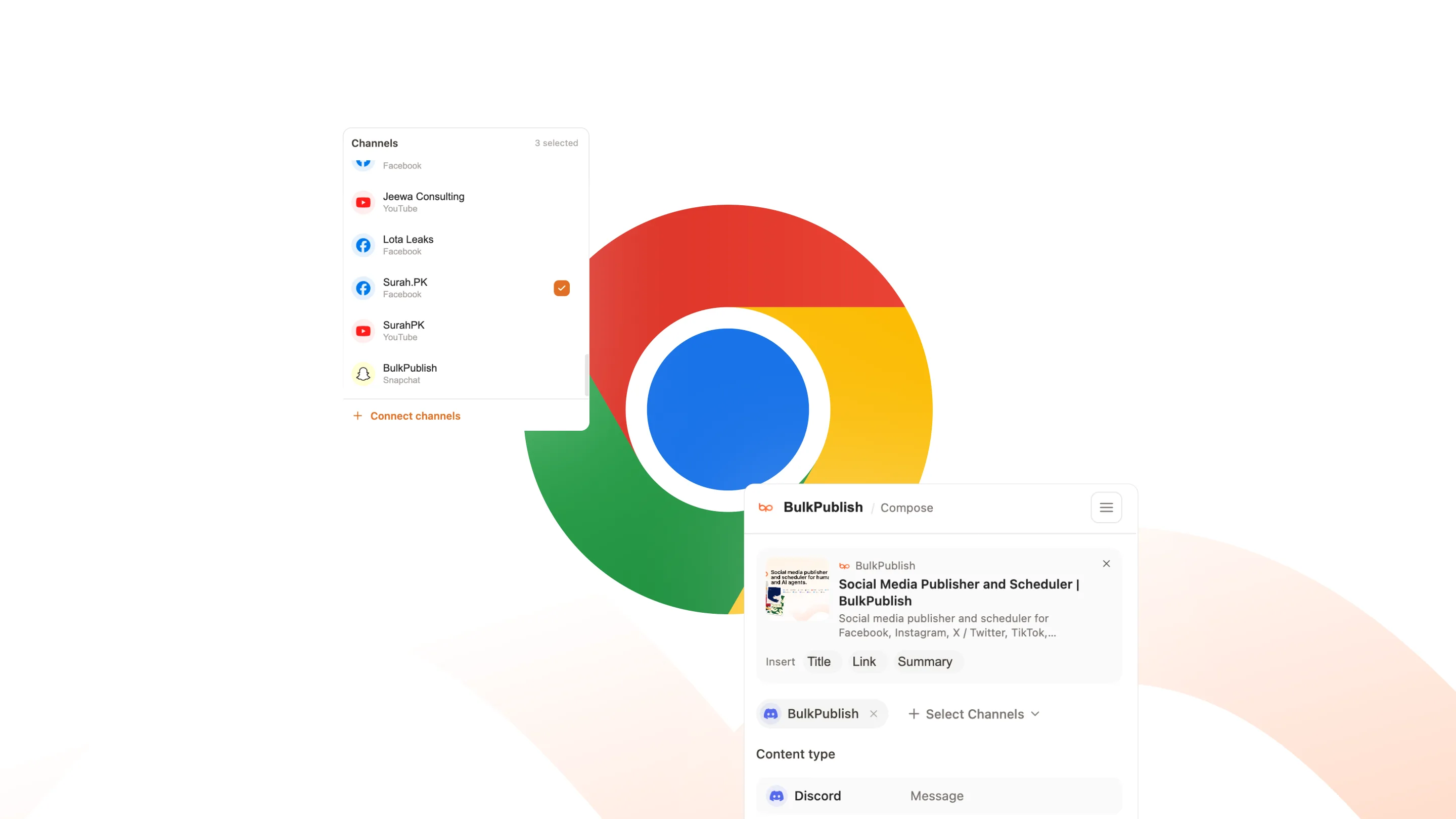
La mayoría de las publicaciones empiezan como una pestaña abierta. Con BulkPublish en Chrome, esa pestaña se convierte en publicación en un par de clics: el título, el enlace y la imagen social ya están ahí y solo escribes la parte que merece leerse.
Qué puede hacer Chrome
La extensión puede usar 19 operaciones, ordenadas abajo en 5 áreas. La lista se lee del propio código de la extensión en lugar de escribirse a mano.
| Área | Operaciones |
|---|---|
| Grupos de canales | List channel sets |
| Canales | Get platform-specific options for a channel,List channels |
| Archivos | Abort multipart upload,Complete multipart upload,Delete media file,Start multipart upload (large videos, up to 1GB),Upload media (single request) |
| Publicaciones | Approve a pending post,Create post,Delete post,Get post,List posts,Publish immediately,Reject a pending post,Retry failed platforms,Update post |
| Utilidades | Get quota usage,X (Twitter) API spend |
Dónde acaban las publicaciones
Todo lo que Chrome programe puede ir a cualquiera de estas 15 redes, a una cuenta o a todas a la vez. Cada una enlaza a su propia página con sus límites y tipos de publicación.
-
 Facebook
 -
 Instagram
 -
 X / Twitter
 -
 TikTok
 -
 YouTube
 -
 Threads
 -
 Bluesky
 -
 Pinterest
 -
 Google Business
 -
 LinkedIn
 -
 Mastodon
 -
 Discord
 -
 Telegram
 -
 Tumblr
 -
 Snapchat
Cómo configurar Chrome
Añádela desde Chrome Web Store y fija el icono en la barra de herramientas para tenerla a un clic. Pega una clave de API en los ajustes de la extensión una sola vez y seguirá conectada en ese navegador hasta que la desconectes.
- Crea una cuenta de BulkPublish y conecta los canales en los que quieras publicar. El plan gratuito conecta tres canales y no pide tarjeta.
- Añade la extensión a Chrome desde su página en la tienda, con el enlace que aparece más abajo.
- En BulkPublish, abre Ajustes, luego Desarrollador, y crea una clave de API.
- Haz clic en el icono de la extensión, abre Ajustes, pega la clave y elige Guardar y verificar. La clave se queda en este navegador de este equipo y nunca se sincroniza con tus otros dispositivos.
- Abre cualquier página y haz clic en el icono, o haz clic derecho sobre la página, un texto seleccionado o una imagen y elige Compartir con BulkPublish.
Cómo lo usan los equipos
Pensada para curadores y para quien comparte enlaces a diario: redactores de boletines que recopilan noticias, responsables de redes que publican novedades del sector, fundadores que comparten una mención el día en que aparece.
- Sube de una vez un mes entero de publicaciones y deja que la cola las vaya sacando a las horas que hayas fijado.
- Escribe una vez y publica en todas partes. Una misma publicación, adaptada a cada red, sale a la vez en todos los canales conectados.
- Convierte el RSS de un blog o un pódcast en publicaciones automáticas en cuanto aparece algo nuevo.
- Recupera los números. Impresiones, interacción y clics en enlaces vuelven por el mismo camino por el que salieron las publicaciones.
Detalles
Lo práctico de Chrome, todo en un sitio, para configurarlo ahora o consultar algo más adelante.
| Detalle | Valor |
|---|---|
| Autenticación | Clave de API, creada en Ajustes y luego Desarrollador |
| Consíguela en | Chrome Web Store |
| Operaciones | 19 operaciones |
| Redes | 15 redes |
Abrir Chrome · Ver la documentación de la API
Preguntas frecuentes
Lo que la gente suele querer saber antes de conectar Chrome.
¿Qué hace la extensión de Chrome?
Abre el compositor de BulkPublish sobre la página que estás leyendo. El título y el enlace ya están rellenados, la imagen de la página está a un clic y puedes publicar al instante, programar o enviar a aprobación.
¿Puedo compartir una selección o una imagen en lugar de la página entera?
Sí. Haz clic derecho sobre un texto seleccionado o una imagen y elige Compartir con BulkPublish. El compositor se abre con justo eso, listo para editar.
¿En qué redes puede publicar?
En las 15. Elige los canales uno a uno o usa un conjunto de canales, y cambia el texto para cada red. El contador de caracteres de cada red se actualiza mientras escribes.
¿Lee las páginas que visito?
Solo cuando haces clic en ella o usas el menú del clic derecho, y solo esa pestaña. Nada se ejecuta en segundo plano y la dirección de la página no se envía a ningún sitio para descargarla.
¿Cómo se inicia sesión?
Con una clave de API, creada en Ajustes y luego Desarrollador. La clave se guarda en este navegador de este equipo y no se sincroniza con tus otros dispositivos. Desconectar en los ajustes de la extensión la elimina.
¿Es gratis?
Sí. La extensión es gratuita y funciona en todos los planes, incluido el gratuito. Las publicaciones que programes con ella cuentan en tu plan igual que las escritas en la aplicación.
¿Sigues atascado? El centro de ayuda lo explica paso a paso.
Otras integraciones
BulkPublish también funciona con otras 28 herramientas. Elige una para ver cómo se conecta.
-
 Claude
 -
 ChatGPT
 -
 Grok
Grok -
 Grok Bot
 -
 Muse
Muse -
 Manus
Manus -
 Cue
Cue -
 Cursor
 -
 Antigravity
 -
 Codex CLI
 -
 Gemini CLI
 -
 Windsurf
 -
 VS Code
 -
 Cline
Cline -
 Warp
Warp -
 OpenClaw
 -
 Hermes
 -
 n8n
n8n -
 Zapier
 -
 Make
Make -
 IFTTT
IFTTT -
 Firefox
 -
 REST API
 -
 MCP Server
 -
 Node SDK
 -
 Python SDK
 -
 Homebrew
 -
 Postman
Empieza a publicar
Crea una cuenta, conecta tus canales y en un par de minutos puedes tener programada tu primera publicación. Plan gratuito, sin tarjeta y cancelas cuando quieras.