
 Chrome
BulkPublish
Chrome
BulkPublish
在 Chrome 里把任意页面分享到社交媒体
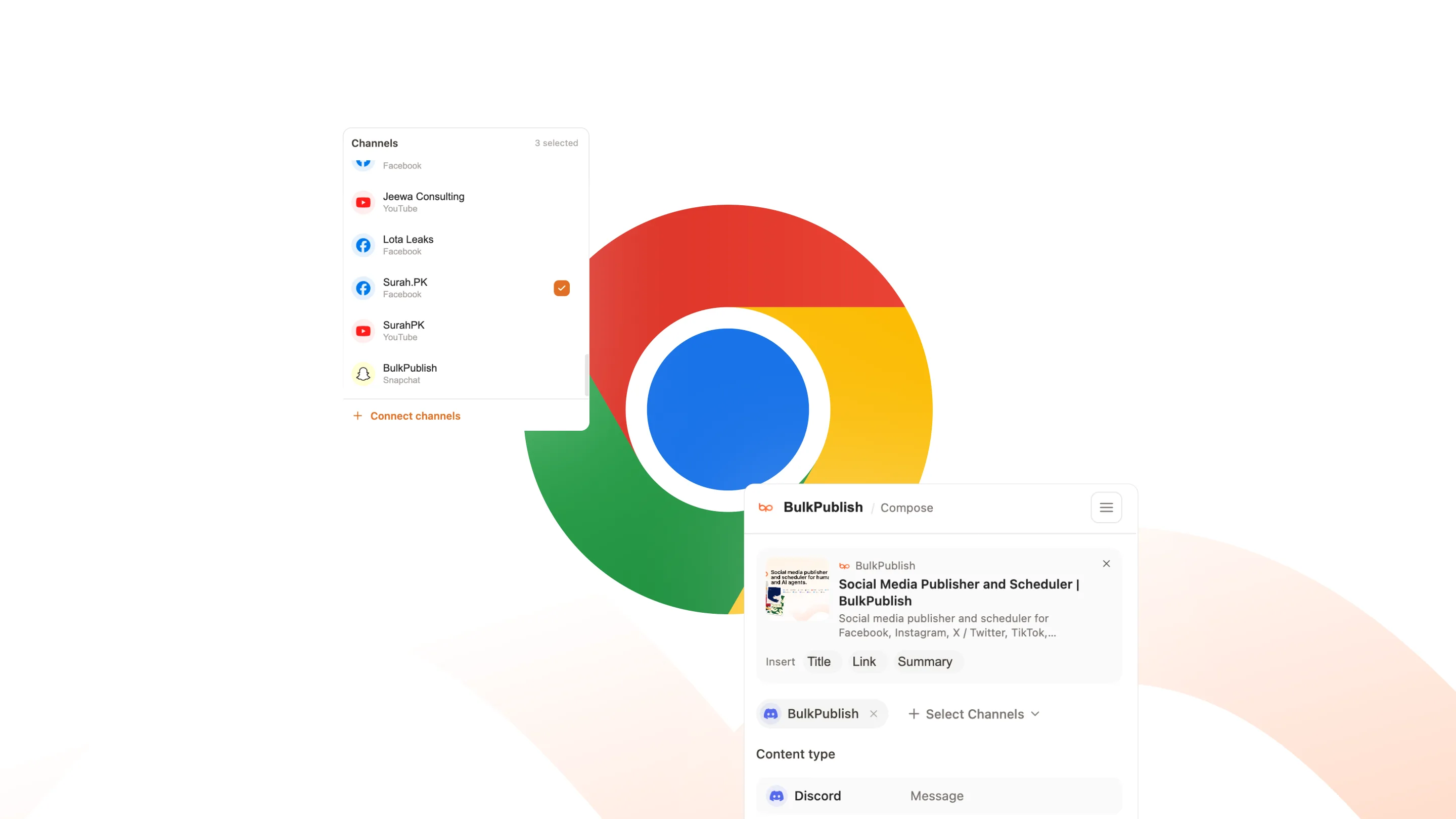
大多数内容都始于你已经打开的某个标签页。在 Chrome 里装上 BulkPublish,点两下就能把这个标签页变成一条内容:标题、链接和社交配图都已就位,你只需要写真正值得读的那部分。
Chrome 能做什么
这个扩展可以使用 19 个操作,下面按 5 个类别列出。这份清单直接读取自扩展自身的代码,而不是手写的。
| 范围 | 操作 |
|---|---|
| 渠道组 | List channel sets |
| 渠道 | Get platform-specific options for a channel,List channels |
| 媒体 | Abort multipart upload,Complete multipart upload,Delete media file,Start multipart upload (large videos, up to 1GB),Upload media (single request) |
| 内容 | Approve a pending post,Create post,Delete post,Get post,List posts,Publish immediately,Reject a pending post,Retry failed platforms,Update post |
| 实用接口 | Get quota usage,X (Twitter) API spend |
内容会发到哪里
Chrome 安排的内容可以发到下面这 15 个网络中的任意一个,可以只发一个账号,也可以所有账号一起发。点进每个网络,可以看到它的限制和内容类型。
-
 Facebook
 -
 Instagram
 -
 X / Twitter
 -
 TikTok
 -
 YouTube
 -
 Threads
 -
 Bluesky
 -
 Pinterest
 -
 Google Business
 -
 LinkedIn
 -
 Mastodon
 -
 Discord
 -
 Telegram
 -
 Tumblr
 -
 Snapchat
如何设置 Chrome
从 Chrome Web Store 添加,然后把图标固定到工具栏,一键可达。在扩展设置里粘贴一次 API 密钥,它就会在这个浏览器里保持连接,直到你断开。
- 注册一个 BulkPublish 账号,并连接你要发布的渠道。免费套餐可连接三个渠道,无需信用卡。
- 通过下面的链接,从商店页面把扩展添加到 Chrome。
- 在 BulkPublish 里打开设置,再打开开发者,创建一个 API 密钥。
- 点击扩展图标,打开设置,粘贴密钥并选择“保存并验证”。密钥只保存在这台电脑的这个浏览器里,不会同步到你的其他设备。
- 打开任意页面并点击图标,或者右键页面、选中的文字或图片,选择“通过 BulkPublish 分享”。
团队通常怎么用
为内容策展者和以分享链接为生的人而做:收集文章的新闻通讯作者、发布行业资讯的社交媒体运营、在报道出现当天就转发的创始人。
- 一次上传一个月的内容,剩下的交给队列,按你定的时间发出去。
- 写一次,处处发布。同一条内容按平台调整后,同时发到所有已连接的渠道。
- 把博客或播客的 RSS 变成自动内容,新条目一出现就发。
- 把数据读回来。曝光、互动和链接点击,沿着内容发出去的同一条路回来。
细节
关于 Chrome 的实用信息都在这里,现在设置或以后查阅都方便。
| 项目 | 内容 |
|---|---|
| 认证方式 | API 密钥,在设置里的开发者页面创建 |
| 获取方式 | Chrome Web Store |
| 操作数 | 19 个操作 |
| 平台数 | 15 个平台 |
常见问题
连接 Chrome 之前,大家通常想知道这些。
Chrome 扩展有什么用?
它会在你正在阅读的页面上打开 BulkPublish 撰写器。标题和链接已经填好,页面图片一键即可添加,你可以直接发布、定时,或送去审批。
可以只分享选中的内容或一张图片,而不是整个页面吗?
可以。右键选中的文字或图片,选择“通过 BulkPublish 分享”。撰写器会带着这部分内容打开,随时可以编辑。
它能发布到哪些平台?
全部 15 个平台。可以逐个选择渠道,也可以用渠道组,并为每个平台单独修改文案。每个平台的字数统计会随着输入实时更新。
它会读取我访问的页面吗?
只有在你点击它或使用右键菜单时才会读取,而且只读取当前这一个标签页。后台不会运行任何东西,页面地址也不会被发到任何地方去抓取。
它怎么登录?
使用 API 密钥,在设置里的开发者页面创建。密钥只保存在这台电脑的这个浏览器里,不会同步到你的其他设备。在扩展设置里选择“断开连接”即可将其移除。
免费吗?
免费。扩展对所有套餐都免费,包括免费套餐。你用它定时的内容,和在应用里写的内容一样计入套餐额度。
还没解决?帮助中心提供了详细的分步说明。
其他集成
BulkPublish 还能和另外 28 个工具配合使用。选一个看看它怎么连接。
-
 Claude
 -
 ChatGPT
 -
 Grok
Grok -
 Grok Bot
 -
 Muse
Muse -
 Manus
Manus -
 Cue
Cue -
 Cursor
 -
 Antigravity
 -
 Codex CLI
 -
 Gemini CLI
 -
 Windsurf
 -
 VS Code
 -
 Cline
Cline -
 Warp
Warp -
 OpenClaw
 -
 Hermes
 -
 n8n
n8n -
 Zapier
 -
 Make
Make -
 IFTTT
IFTTT -
 Firefox
 -
 REST API
 -
 MCP Server
 -
 Node SDK
 -
 Python SDK
 -
 Homebrew
 -
 Postman