
 Google Sheets
BulkPublish
Google Sheets
BulkPublish
Aus Google Sheets in Social Media veröffentlichen
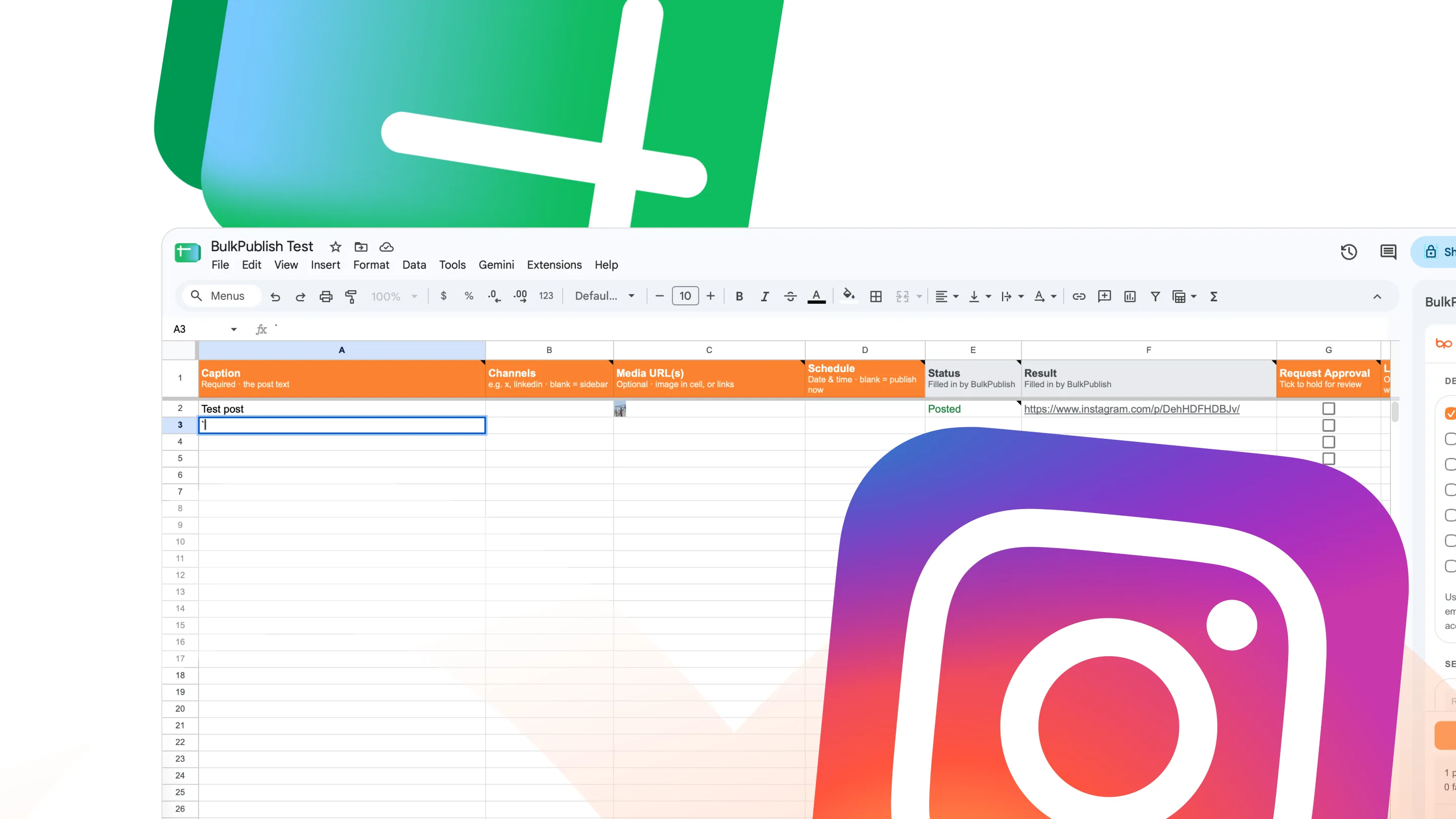
Schreib einen Monat Beiträge in einer Tabelle und schick sie dann in einem Rutsch ab. Das BulkPublish-Add-on für Google Sheets behandelt jede Zeile als einen Beitrag, mit Caption, Kanälen, Medien und Uhrzeit, und schreibt den Status und einen Link zu jedem veröffentlichten Beitrag in die Zeile zurück.
Was Google Sheets kann
Das Plugin kann 10 Operationen nutzen, unten nach 4 Bereichen sortiert. Die Liste stammt direkt aus dem Code des Plugins und ist nicht von Hand geschrieben.
| Bereich | Operationen |
|---|---|
| Kanäle | Get platform-specific options for a channel,List channels |
| Medien | Upload media (single request) |
| Beiträge | Approve a pending post,Create post,Get post,Publish immediately,Reject a pending post |
| Werkzeuge | Get quota usage,X (Twitter) API spend |
Wohin die Beiträge gehen
Was Google Sheets einplant, kann in jedes dieser 15 Netzwerke gehen, an ein Konto oder an alle gleichzeitig. Jedes führt zu einer eigenen Seite mit seinen Limits und Beitragsarten.
-
 Facebook
 -
 Instagram
 -
 X / Twitter
 -
 TikTok
 -
 YouTube
 -
 Threads
 -
 Bluesky
 -
 Pinterest
 -
 Google Business
 -
 LinkedIn
 -
 Mastodon
 -
 Discord
 -
 Telegram
 -
 Tumblr
 -
 Snapchat
Google Sheets einrichten
Installiere es über den Google Workspace Marketplace, öffne Extensions, dann BulkPublish, dann Open sidebar, und füge einen API-Schlüssel ein. Set up sheet legt einen BulkPublish-Tab mit allen erklärten Spalten an, dazu einen Tab How to use. Der Schlüssel wird in deinem Google-Konto gespeichert, nicht in der Tabelle, sodass Mitarbeitende ihn nie sehen.
- Leg ein BulkPublish-Konto an und verbinde die Kanäle, in die du posten willst. Der kostenlose Tarif verbindet drei Kanäle und verlangt keine Karte.
- Installiere das BulkPublish-Plugin in Google Sheets über Google Workspace Marketplace, mit dem Link weiter unten, und aktiviere es.
- Öffne in BulkPublish Einstellungen, dann Entwickler, und erstelle einen API-Schlüssel.
- Öffne die Plugin-Einstellungen in Google Sheets und füge den Schlüssel ein.
- Veröffentliche etwas. Alle Operationen aus der Tabelle oben sind direkt in Google Sheets verfügbar.
So nutzen Teams das
Gemacht für Teams, die Content ohnehin in einer Tabelle planen, und für Massenläufe: Zeilen auswählen und gemeinsam veröffentlichen oder planen. Bilder können direkt in der Zelle stehen oder aus Links von Google Drive und Dropbox kommen, Freigaben lassen sich aus der Tabelle anfordern und entscheiden, und die Seitenleiste zeigt deine Beitragslimits und die X-Credit-Kosten, bevor etwas gesendet wird.
- Lade einen ganzen Monat an Beiträgen auf einmal hoch und lass die Warteschlange sie zu den Zeiten ausspielen, die du gesetzt hast.
- Einmal schreiben, überall posten. Derselbe Beitrag, je Netzwerk angepasst, geht gleichzeitig an alle verbundenen Kanäle.
- Mach aus dem RSS-Feed eines Blogs oder Podcasts automatische Beiträge, sobald etwas Neues erscheint.
- Hol dir die Zahlen zurück. Impressionen, Interaktionen und Linkklicks kommen auf demselben Weg zurück, auf dem die Beiträge hinausgegangen sind.
Details
Das Wichtigste zu Google Sheets an einem Ort, zum Einrichten jetzt oder zum Nachschlagen später.
| Detail | Wert |
|---|---|
| Authentifizierung | API-Schlüssel, erstellt unter Einstellungen und dann Entwickler |
| Erhältlich bei | Google Workspace Marketplace |
| Operationen | 10 Operationen |
| Netzwerke | 15 Netzwerke |
Google Sheets öffnen · Zur API-Dokumentation
Häufige Fragen
Was man meistens wissen will, bevor man Google Sheets verbindet.
Was macht das Plugin für Google Sheets?
Es lässt dich aus Google Sheets heraus in deinen Social-Media-Konten veröffentlichen. Die Caption wird aus dem gefüllt, was du schreibst, und du kannst sofort veröffentlichen, planen oder den Beitrag zur Freigabe durch einen Kollegen zurückhalten.
In welchen Netzwerken kann es veröffentlichen?
In allen 15. Verbinde deine Konten einmal in BulkPublish, und alle erscheinen im Plugin.
Wie meldet es sich an?
Mit einem API-Schlüssel, den du unter Einstellungen und dann Entwickler erstellst. Nutze einen Schlüssel nur für dieses Plugin, dann kannst du ihn einzeln widerrufen, ohne etwas anderes anzufassen.
Muss Google Sheets geöffnet bleiben, damit ein geplanter Beitrag rausgeht?
Nein. Ein geplanter Beitrag wird zur festgelegten Zeit veröffentlicht, egal ob Google Sheets geöffnet ist oder nicht.
Ist es kostenlos?
Ja. Das Plugin ist kostenlos und funktioniert mit jedem Tarif, auch dem kostenlosen. Beiträge, die du damit sendest, zählen genauso auf deinen Tarif wie in der App geschriebene.
Kommen Sie nicht weiter? Das Hilfe-Center erklärt es Schritt für Schritt.
Weitere Integrationen
BulkPublish arbeitet außerdem mit 34 weiteren Werkzeugen zusammen. Wähle eines, um zu sehen, wie die Verbindung klappt.
-
 Claude
 -
 ChatGPT
 -
 Grok
Grok -
 Grok Bot
 -
 Muse
Muse -
 Manus
Manus -
 Cue
Cue -
 OpenAI dots
 -
 Claude Duet
 -
 Cursor
 -
 Antigravity
 -
 Codex CLI
 -
 Gemini CLI
 -
 Windsurf
 -
 VS Code
 -
 Cline
Cline -
 Warp
Warp -
 OpenClaw
 -
 Hermes
 -
 n8n
n8n -
 Zapier
 -
 Make
Make -
 IFTTT
IFTTT -
 WordPress
 -
 Obsidian
 -
 Notion
 -
 Chrome
 -
 Firefox
 -
 REST API
 -
 MCP Server
 -
 Node SDK
 -
 Python SDK
 -
 Homebrew
 -
 Postman
Leg los mit dem Veröffentlichen
Konto anlegen, Kanäle verbinden, und ein paar Minuten später kann dein erster Beitrag geplant sein. Kostenloser Tarif, keine Karte, jederzeit kündbar.