
 Firefox
BulkPublish
Firefox
BulkPublish
Partagez n’importe quelle page sur les réseaux sociaux depuis Firefox
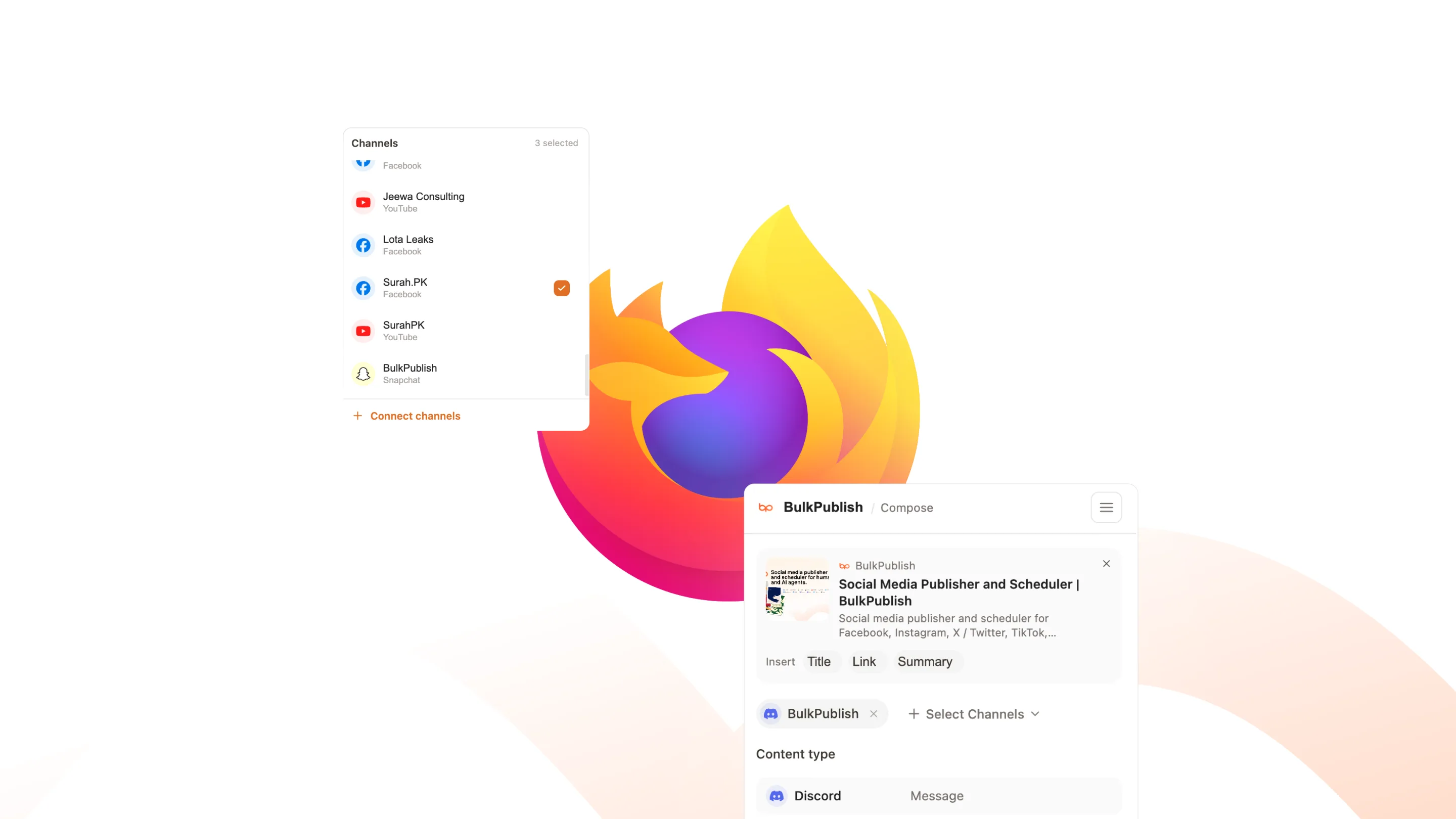
Les utilisateurs de Firefox retrouvent le même composeur BulkPublish que sur Chrome, construit à partir du même code. Partagez la page affichée, une citation surlignée ou une image sur laquelle vous avez fait un clic droit, sur tous les réseaux à la fois ou à une date programmée.
Ce que Firefox sait faire
L’extension peut utiliser 19 opérations, regroupées ci-dessous en 5 domaines. La liste est tirée du code de l’extension elle-même, et non rédigée à la main.
| Domaine | Opérations |
|---|---|
| Groupes de canaux | List channel sets |
| Canaux | Get platform-specific options for a channel,List channels |
| Médias | Abort multipart upload,Complete multipart upload,Delete media file,Start multipart upload (large videos, up to 1GB),Upload media (single request) |
| Publications | Approve a pending post,Create post,Delete post,Get post,List posts,Publish immediately,Reject a pending post,Retry failed platforms,Update post |
| Utilitaires | Get quota usage,X (Twitter) API spend |
Où partent les publications
Tout ce que Firefox programme peut partir sur l’un de ces 15 réseaux, vers un seul compte ou vers tous à la fois. Chacun renvoie à sa propre page, avec ses limites et ses types de publication.
-
 Facebook
 -
 Instagram
 -
 X / Twitter
 -
 TikTok
 -
 YouTube
 -
 Threads
 -
 Bluesky
 -
 Pinterest
 -
 Google Business
 -
 LinkedIn
 -
 Mastodon
 -
 Discord
 -
 Telegram
 -
 Tumblr
 -
 Snapchat
Configurer Firefox
Ajoutez-la depuis Firefox Add-ons et autorisez-la quand Firefox vous le demande. L’extension ne lit une page que lorsque vous cliquez dessus : il n’y a donc aucune autorisation à accorder site par site. Collez une clé API dans ses paramètres et c’est prêt.
- Créez un compte BulkPublish et connectez les canaux sur lesquels vous voulez publier. Le forfait gratuit connecte trois canaux et ne demande pas de carte.
- Ajoutez l’extension à Firefox depuis sa page de la boutique, grâce au lien plus bas.
- Dans BulkPublish, ouvrez Paramètres, puis Développeur, et créez une clé API.
- Cliquez sur l’icône de l’extension, ouvrez Paramètres, collez la clé et choisissez Enregistrer et vérifier. La clé reste dans ce navigateur, sur cet ordinateur, et n’est jamais synchronisée avec vos autres appareils.
- Ouvrez une page et cliquez sur l’icône, ou faites un clic droit sur la page, sur du texte sélectionné ou sur une image, puis choisissez Partager via BulkPublish.
Comment les équipes s’en servent
Idéale pour ceux qui gardent Firefox comme navigateur principal pour la confidentialité et ne veulent pas en ouvrir un autre juste pour programmer un post.
- Envoyez un mois de publications en une fois, puis laissez la file les sortir aux heures que vous avez choisies.
- Écrivez une fois et publiez partout. Un même post, adapté à chaque réseau, part sur tous les canaux connectés en même temps.
- Transformez le flux RSS d’un blog ou d’un podcast en publications automatiques dès qu’un nouvel élément paraît.
- Récupérez les chiffres. Impressions, engagement et clics sur les liens reviennent par le chemin qu’ont pris les publications.
Détails
L’essentiel sur Firefox au même endroit, pour le configurer maintenant ou vérifier un point plus tard.
| Détail | Valeur |
|---|---|
| Authentification | Clé API, créée dans Paramètres puis Développeur |
| Disponible sur | Firefox Add-ons |
| Opérations | 19 opérations |
| Réseaux | 15 réseaux |
Ouvrir Firefox · Lire la documentation de l’API
Questions fréquentes
Ce que l’on veut généralement savoir avant de connecter Firefox.
Que fait l’extension Firefox ?
Elle ouvre le composeur BulkPublish par-dessus la page que vous lisez. Le titre et le lien sont remplis, l’image de la page est à un clic, et vous pouvez publier tout de suite, programmer ou l’envoyer pour validation.
Puis-je partager une sélection ou une image plutôt que toute la page ?
Oui. Faites un clic droit sur du texte sélectionné ou sur une image, puis choisissez Partager via BulkPublish. Le composeur s’ouvre avec exactement cela, prêt à être modifié.
Sur quels réseaux peut-elle publier ?
Sur les 15. Choisissez les canaux un par un ou utilisez un groupe de canaux, et modifiez la légende pour chaque réseau. Le nombre de caractères de chaque réseau se met à jour pendant la frappe.
Lit-elle les pages que je visite ?
Seulement quand vous cliquez dessus ou utilisez le menu du clic droit, et uniquement pour cet onglet. Rien ne tourne en arrière-plan, et l’adresse de la page n’est jamais envoyée ailleurs pour être récupérée.
Comment se connecte-t-elle ?
Avec une clé API, créée dans Paramètres puis Développeur. La clé est conservée dans ce navigateur, sur cet ordinateur, et n’est pas synchronisée avec vos autres appareils. Déconnecter, dans les paramètres de l’extension, la supprime.
Est-elle gratuite ?
Oui. L’extension est gratuite et fonctionne sur tous les plans, y compris le gratuit. Les posts que vous programmez avec elle comptent dans votre plan exactement comme ceux rédigés dans l’application.
Toujours bloqué ? Le centre d’aide vous guide pas à pas.
Autres intégrations
BulkPublish fonctionne aussi avec 28 autres outils. Choisissez-en un pour voir comment il se connecte.
-
 Claude
 -
 ChatGPT
 -
 Grok
Grok -
 Grok Bot
 -
 Muse
Muse -
 Manus
Manus -
 Cue
Cue -
 Cursor
 -
 Antigravity
 -
 Codex CLI
 -
 Gemini CLI
 -
 Windsurf
 -
 VS Code
 -
 Cline
Cline -
 Warp
Warp -
 OpenClaw
 -
 Hermes
 -
 n8n
n8n -
 Zapier
 -
 Make
Make -
 IFTTT
IFTTT -
 Chrome
 -
 REST API
 -
 MCP Server
 -
 Node SDK
 -
 Python SDK
 -
 Homebrew
 -
 Postman
Commencez à publier
Créez un compte, connectez vos canaux, et votre première publication peut être programmée deux minutes plus tard. Plan gratuit, sans carte, résiliable quand vous voulez.