
 Firefox
BulkPublish
Firefox
BulkPublish
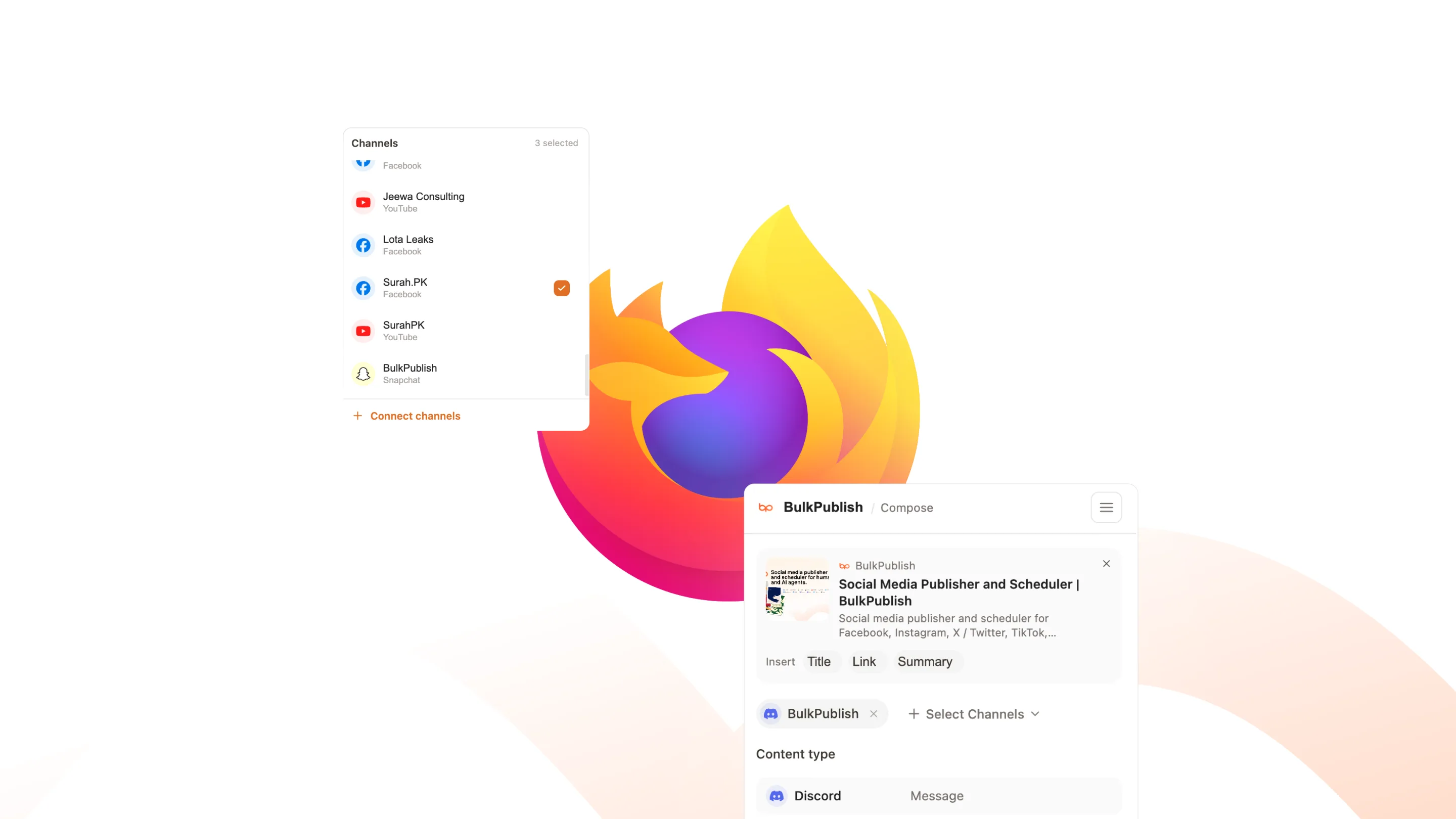
Condividi qualsiasi pagina sui social da Firefox
Chi usa Firefox ha lo stesso composer di BulkPublish di Chrome, costruito sullo stesso codice. Condividi la pagina che stai guardando, una citazione evidenziata o un’immagine su cui hai fatto clic destro, su tutte le reti insieme o in programmazione.
Cosa sa fare Firefox
L’estensione può usare 19 operazioni, raggruppate qui sotto in 5 aree. L’elenco viene letto dal codice stesso dell’estensione, non scritto a mano.
| Area | Operazioni |
|---|---|
| Gruppi di canali | List channel sets |
| Canali | Get platform-specific options for a channel,List channels |
| File | Abort multipart upload,Complete multipart upload,Delete media file,Start multipart upload (large videos, up to 1GB),Upload media (single request) |
| Post | Approve a pending post,Create post,Delete post,Get post,List posts,Publish immediately,Reject a pending post,Retry failed platforms,Update post |
| Utilità | Get quota usage,X (Twitter) API spend |
Dove finiscono i post
Quello che Firefox programma può arrivare su una qualsiasi di queste 15 reti, su un solo account o su tutti insieme. Ognuna rimanda alla sua pagina, con limiti e tipi di post.
-
 Facebook
 -
 Instagram
 -
 X / Twitter
 -
 TikTok
 -
 YouTube
 -
 Threads
 -
 Bluesky
 -
 Pinterest
 -
 Google Business
 -
 LinkedIn
 -
 Mastodon
 -
 Discord
 -
 Telegram
 -
 Tumblr
 -
 Snapchat
Come configurare Firefox
Aggiungila da Firefox Add-ons e consenti l’installazione quando Firefox te lo chiede. L’estensione legge una pagina solo quando la clicchi, quindi non c’è nulla da autorizzare sito per sito. Incolla una chiave API nelle sue impostazioni e sei pronto.
- Crea un account BulkPublish e collega i canali su cui vuoi pubblicare. Il piano gratuito collega tre canali e non chiede la carta.
- Aggiungi l’estensione a Firefox dalla sua pagina nello store, usando il link qui sotto.
- In BulkPublish apri Impostazioni, poi Sviluppatore, e crea una chiave API.
- Clicca l’icona dell’estensione, apri Impostazioni, incolla la chiave e scegli Salva e verifica. La chiave resta in questo browser su questo computer e non viene mai sincronizzata con i tuoi altri dispositivi.
- Apri una pagina qualsiasi e clicca l’icona, oppure fai clic destro sulla pagina, su un testo selezionato o su un’immagine e scegli Condividi con BulkPublish.
Come lo usano i team
Una buona scelta per chi tiene Firefox come browser principale per la privacy e non vuole aprirne un altro solo per programmare un post.
- Carica un mese intero di post in una volta sola, poi lascia che la coda li faccia uscire agli orari che hai scelto.
- Scrivi una volta e pubblica ovunque. Lo stesso post, adattato per rete, esce su tutti i canali collegati insieme.
- Trasforma il feed RSS di un blog o di un podcast in post automatici appena esce qualcosa di nuovo.
- Riprenditi i numeri. Impressioni, interazioni e clic sui link tornano dalla stessa strada da cui sono usciti i post.
Dettagli
Le informazioni pratiche su Firefox tutte in un posto, per configurarlo adesso o controllare qualcosa più avanti.
| Dettaglio | Valore |
|---|---|
| Autenticazione | Chiave API, creata in Impostazioni e poi Sviluppatore |
| Scaricala da | Firefox Add-ons |
| Operazioni | 19 operazioni |
| Reti | 15 reti |
Apri Firefox · Leggi la documentazione API
Domande frequenti
Quello che di solito si vuole sapere prima di collegare Firefox.
Cosa fa l’estensione per Firefox?
Apre il composer di BulkPublish sopra la pagina che stai leggendo. Titolo e link sono già inseriti, l’immagine della pagina è a un clic di distanza e puoi pubblicare subito, programmare o inviare per approvazione.
Posso condividere una selezione o un’immagine invece dell’intera pagina?
Sì. Fai clic destro su un testo selezionato o su un’immagine e scegli Condividi con BulkPublish. Il composer si apre proprio con quel contenuto, pronto da modificare.
Su quali reti può pubblicare?
Su tutte le 15. Scegli i canali uno per uno o usa un gruppo di canali, e cambia la didascalia per ogni rete. Il conteggio dei caratteri di ciascuna rete si aggiorna mentre scrivi.
Legge le pagine che visito?
Solo quando la clicchi o usi il menu del clic destro, e solo quella scheda. Niente gira in background e l’indirizzo della pagina non viene inviato da nessuna parte per essere scaricato.
Come si accede?
Con una chiave API, creata in Impostazioni e poi Sviluppatore. La chiave resta in questo browser su questo computer e non viene sincronizzata con i tuoi altri dispositivi. Il pulsante Scollega nelle impostazioni dell’estensione la rimuove.
È gratuita?
Sì. L’estensione è gratuita e funziona con tutti i piani, compreso quello gratuito. I post che programmi da qui contano nel tuo piano esattamente come quelli scritti nell’app.
Ancora bloccato? Il centro assistenza lo spiega passo dopo passo.
Altre integrazioni
BulkPublish funziona anche con altri 28 strumenti. Scegline uno per vedere come si collega.
-
 Claude
 -
 ChatGPT
 -
 Grok
Grok -
 Grok Bot
 -
 Muse
Muse -
 Manus
Manus -
 Cue
Cue -
 Cursor
 -
 Antigravity
 -
 Codex CLI
 -
 Gemini CLI
 -
 Windsurf
 -
 VS Code
 -
 Cline
Cline -
 Warp
Warp -
 OpenClaw
 -
 Hermes
 -
 n8n
n8n -
 Zapier
 -
 Make
Make -
 IFTTT
IFTTT -
 Chrome
 -
 REST API
 -
 MCP Server
 -
 Node SDK
 -
 Python SDK
 -
 Homebrew
 -
 Postman
Inizia a pubblicare
Crea un account, collega i tuoi canali e un paio di minuti dopo il primo post può essere già programmato. Piano gratuito, nessuna carta, disdici quando vuoi.