
 Hermes
BulkPublish
Hermes
BulkPublish
Vanuit Hermes op social media posten
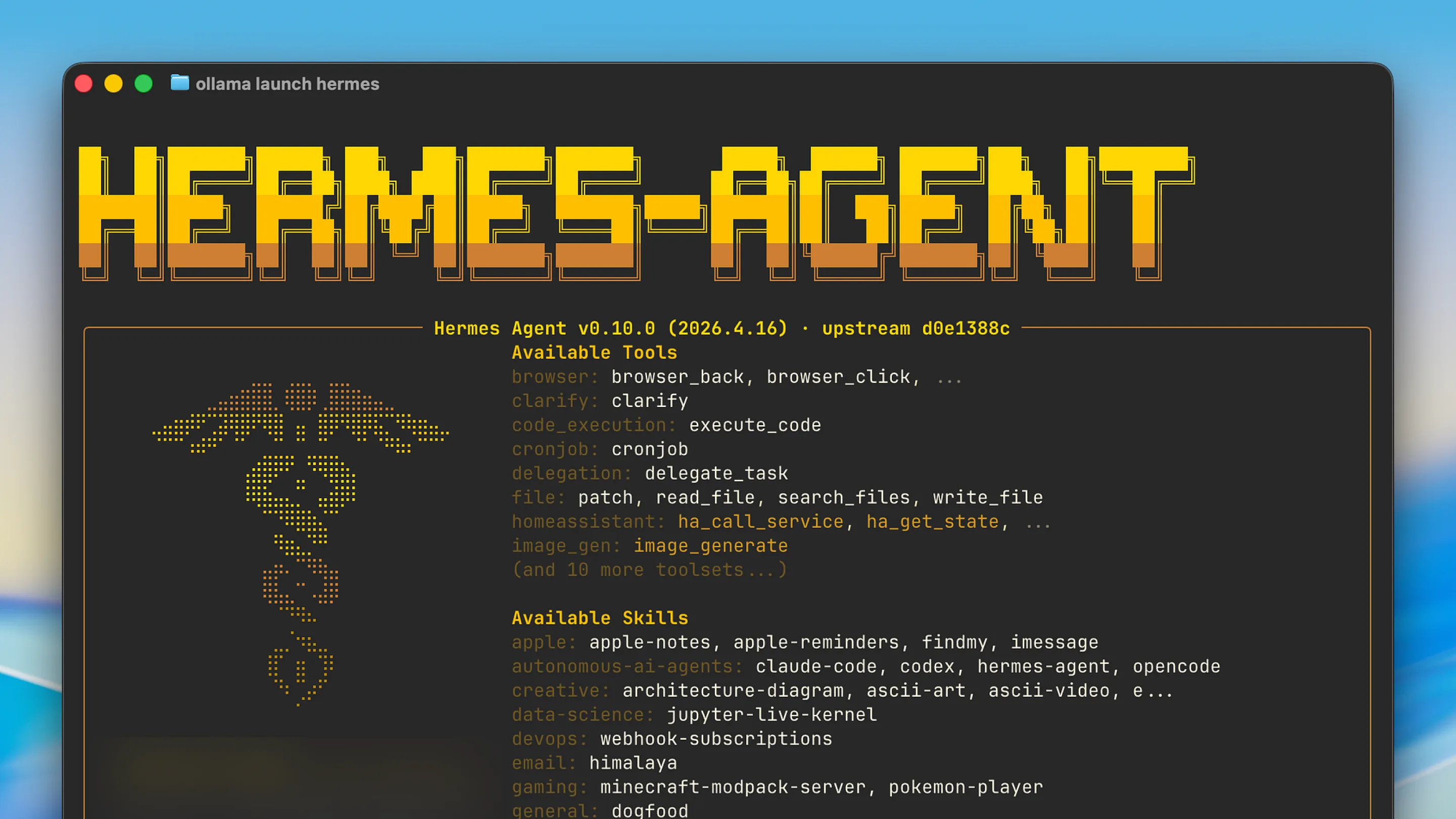
Hermes koppelt met tools en houdt de context vast bij lange taken. Met BulkPublish gekoppeld neemt het een contentplan en maakt het af, van concepten tot ingeplande posts tot de resultaten.
Wat Hermes kan
Op de gehoste server krijgt Hermes 20 tools voor posts, media, kanalen en statistieken. Elke agent die koppelt krijgt precies dezelfde set. Draai je de server op je eigen machine vanuit het npm-pakket, dan komt de rest erbij, zoals labels, terugkerende planningen en RSS-feeds.
| Onderdeel | Bewerkingen |
|---|---|
| Statistieken | get_analytics |
| Kanalen | list_channels |
| Media | create_media_upload,finalize_media_upload,list_media,upload_media |
| Posts | create_post,delete_post,get_post,get_post_metrics,get_queue_slot,list_posts,publish_post,retry_post,update_post |
| Interactieve panelen | compose_post,view_analytics,view_channels,view_media,view_posts |
Waar de posts naartoe gaan
Wat Hermes inplant, kan naar elk van deze 15 netwerken, naar één account of naar allemaal tegelijk. Elk netwerk linkt naar een eigen pagina met zijn limieten en berichttypen.
-
 Facebook
 -
 Instagram
 -
 X / Twitter
 -
 TikTok
 -
 YouTube
 -
 Threads
 -
 Bluesky
 -
 Pinterest
 -
 Google Business
 -
 LinkedIn
 -
 Mastodon
 -
 Discord
 -
 Telegram
 -
 Tumblr
 -
 Snapchat
Hermes instellen
Voeg het adres hieronder toe als externe server in Hermes, kies Streamable HTTP en log in wanneer daarom gevraagd wordt. Je hoeft er verder niets naast te installeren.
- Maak een BulkPublish-account. Het gratis abonnement koppelt drie kanalen en vraagt niet om een kaart.
- Voeg de gehoste MCP-server met de configuratie hieronder toe aan Hermes. Het adres is https://mcp.bulkpublish.com/mcp en er is geen sleutel om te kopiëren.
- Log in wanneer Hermes erom vraagt. Die login gaat via OAuth 2.1, dus het token blijft bij Hermes en je kunt het altijd intrekken vanuit je account.
- Vraag het om iets te posten. Vanaf het eerste bericht ziet het je kanalen, je wachtrij en je statistieken.
Configuratie voor Hermes
https://mcp.bulkpublish.com/mcpDe AI-toolkit behandelt Hermes bij de algemene MCP-instellingen. Elke client die een externe MCP-server kan toevoegen, kan deze gebruiken.
Prompts om mee te beginnen
Is Hermes gekoppeld? Plak dan een van deze prompts om te beginnen. Vervang alles tussen blokhaken door je eigen gegevens.
Laat mijn BulkPublish-kanalen zien en zet daarna alles op een rij wat er de komende zeven dagen op ingepland staat. Zeg erbij welke kanalen niets in de wachtrij hebben.Schrijf een LinkedIn-post over [jouw onderwerp]. Blijf in mijn gebruikelijke toon: [beschrijf die in een regel]. Laat me eerst het concept zien en plan het daarna, als ik ja zeg, in BulkPublish op het eerstvolgende vrije moment in mijn wachtrij.Lees [plak een URL] en maak er één post van voor elk gekoppeld BulkPublish-kanaal, aangepast aan wat op dat netwerk werkt in plaats van overal dezelfde tekst. Plan ze voor volgende week dinsdagochtend. Laat ze me allemaal zien voordat je iets inplant.Dit zijn vijf dingen waarover ik deze week wil posten: [noem ze]. Maak voor elk een BulkPublish-post, verdeeld over de vrije momenten in mijn wachtrij zodat er niets vlak na elkaar uitgaat, en laat me de afgeronde week zien als je klaar bent.Zet [bestandspad, of voeg de afbeelding toe] in mijn BulkPublish-mediabibliotheek en schrijf daarna drie mogelijke teksten voor Instagram, elk met een andere invalshoek. Als ik er een kies, plan die dan in met die afbeelding.Zet alles op een rij wat er de komende veertien dagen in BulkPublish gepland staat, per dag gegroepeerd. Markeer dubbelingen, alles wat op een raar tijdstip voor dat netwerk uitgaat, en elke dag waarop niets staat.Zoek BulkPublish-posts die de afgelopen zeven dagen zijn mislukt. Leg per post in gewone taal uit wat er misging, probeer daarna alleen de posts opnieuw die op een tijdelijk probleem lijken, en zeg welke ik eerst zelf moet oplossen.Haal mijn BulkPublish-cijfers van de afgelopen dertig dagen op. Noem de drie posts die het beste liepen, wat ze gemeen hebben, en één ding dat ik volgende maand vaker moet doen. Gebruik mijn cijfers, geen algemene adviezen.Hoe teams dit gebruiken
Geschikt voor wie Hermes als belangrijkste agent gebruikt en het publiceren wil laten afhandelen in datzelfde lange gesprek.
- Zet een hele maand aan posts in één keer klaar en laat de wachtrij ze uitsturen op de tijden die jij hebt gekozen.
- Eén keer schrijven, overal publiceren. Dezelfde post, per netwerk aangepast, gaat tegelijk naar alle gekoppelde kanalen.
- Maak van de RSS-feed van een blog of podcast automatische posts zodra er iets nieuws verschijnt.
- Haal de cijfers terug. Weergaven, interactie en linkkliks komen terug langs dezelfde weg als waarlangs de posts vertrokken.
Details
De praktische feiten over Hermes op één plek, om het nu in te stellen of later iets na te kijken.
| Detail | Waarde |
|---|---|
| Authenticatie | OAuth 2.1. Eén keer inloggen, niets kopiëren, intrekken wanneer je wilt |
| Bewerkingen | 20 bewerkingen |
| Netwerken | 15 netwerken |
Hermes openen · Lees de API-documentatie
Veelgestelde vragen
Wat mensen meestal willen weten voordat ze Hermes koppelen.
Kan Hermes zelf op social media posten?
Ja, zodra je het hebt gekoppeld. Hermes gebruikt dezelfde API als de app, dus het kan een post schrijven, in de wachtrij zetten, publiceren en de cijfers teruglezen. Alles wat het inplant staat in je contentkalender, dus je kunt kijken voordat het weggaat.
Heb ik een API-sleutel nodig?
Nee. De gehoste server gebruikt OAuth 2.1, dus je logt één keer in je browser in en Hermes houdt daarna een token vast. Je kunt dat token altijd intrekken vanuit je account, en er stopt verder niets mee.
Naar welke netwerken kan het publiceren?
Naar alle 15. Hermes ziet dezelfde kanaallijst als jij, dus het kan naar één account publiceren of naar allemaal tegelijk, en de tekst in dezelfde aanroep per netwerk aanpassen.
Wordt er iets op mijn computer geïnstalleerd?
Nee. De server is gehost, dus Hermes maakt verbinding met een webadres. Er draait niets lokaal en er is niets bij te houden, en het werkt hetzelfde op elke computer waarop je inlogt.
Kan ik nakijken wat het schrijft voordat het gepubliceerd wordt?
Ja. Vraag het om concepten op te slaan in plaats van te publiceren, of zet goedkeuringen aan zodat elke post op een mens wacht. Allebei zijn gewone BulkPublish-instellingen en ze gelden ongeacht wat de post heeft gemaakt.
Kost toegang voor agents extra?
Nee. Het zit in elk abonnement, ook in het gratis abonnement. Posts die een agent inplant tellen net zo mee als posts die je zelf in de app schrijft.
Kom je er niet uit? Het helpcentrum legt het stap voor stap uit.
Andere integraties
BulkPublish werkt ook met 28 andere tools. Kies er een om te zien hoe de koppeling werkt.
-
 Claude
 -
 ChatGPT
 -
 Grok
Grok -
 Grok Bot
 -
 Muse
Muse -
 Manus
Manus -
 Cue
Cue -
 Cursor
 -
 Antigravity
 -
 Codex CLI
 -
 Gemini CLI
 -
 Windsurf
 -
 VS Code
 -
 Cline
Cline -
 Warp
Warp -
 OpenClaw
 -
 n8n
n8n -
 Zapier
 -
 Make
Make -
 IFTTT
IFTTT -
 Chrome
 -
 Firefox
 -
 REST API
 -
 MCP Server
 -
 Node SDK
 -
 Python SDK
 -
 Homebrew
 -
 Postman
Begin met publiceren
Maak een account, koppel je kanalen, en een paar minuten later kan je eerste post ingepland staan. Gratis abonnement, geen kaart, stop wanneer je wilt.