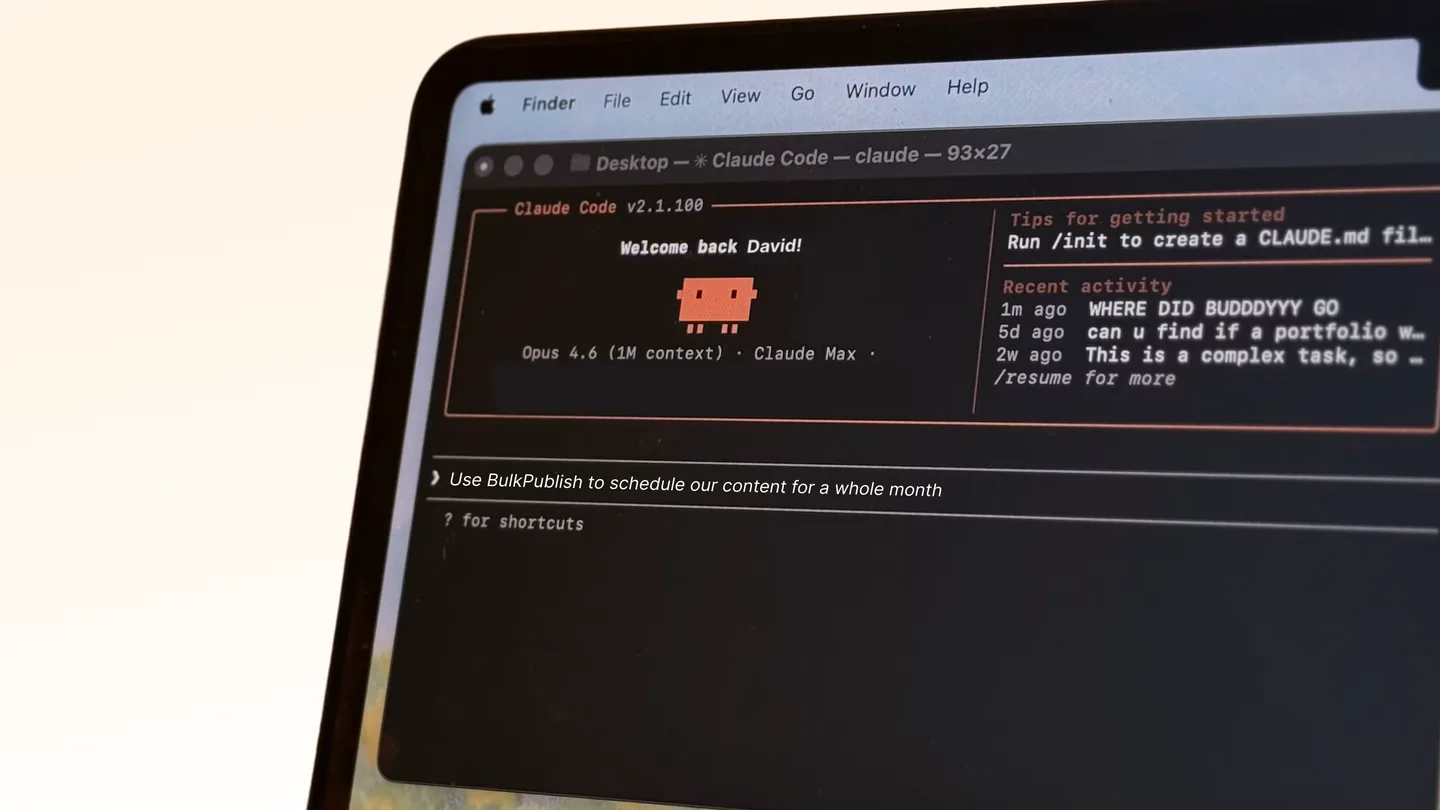
不用做任何设置,Claude 就能起草一条帖子。但它自己做不到的是:发布出去、查看已经排期的内容、或者告诉你上周都发了什么。
把它连接到一个发布工具,就能改变这一点,而实现方式就是 MCP。
MCP 在这里做什么
MCP 是一种把助手连接到外部工具的标准。一个 MCP 服务器会暴露一组具名的操作,助手读取这些操作的作用,再根据你的要求调用正确的那一个。
于是”把这条排到周二早上”就变成了一次带日期的排期调用,你不需要再去操作另一个应用。
BulkPublish 在 npm 上发布了一个名为 @bulkpublish/mcp-server 的 MCP 服务器,而且专门有一份针对 Claude 的设置指南。
连接之后它能做什么
通过这个服务器,Claude 能在全部 15 个平台上工作:Facebook、Instagram、TikTok、YouTube、X、Threads、Bluesky、Pinterest、Google Business Profile、LinkedIn、Mastodon、Discord、Telegram、Tumblr 和 Snapchat。
实际使用中,这意味着类似这样的对话:
- “起草一条关于这件事的帖子,保存成 LinkedIn 和 X 的草稿”
- “下周都排了些什么?”
- “把这条排到纽约时间周二上午 9 点”
- “上个月的帖子表现怎么样?”
真正有用的不是某一个单独的操作,而是起草、查看日程和排期这三件事发生在同一场对话里,而不是散落在三个不同的界面上。
把默认设置改成草稿
这是真正重要的设置,值得在连接任何东西之前先想清楚。
一个助手可能会以一种自信而看似合理的方式出错。一条帖子里编造出来的统计数字,读起来和真实数据一模一样,而一条立即发布出去的帖子,就是一条没有任何人审核过的帖子。
创建草稿、人工审核、自己发布。 这样你保留了这套设置里所有有用的部分,同时消除了几乎所有风险。大多数人应该长期停留在这一步,而不只是在刚开始的时候。
如果你确实要转向直接发布,也要把它限制在范围狭窄、模板化的任务上,而不是任何需要生成关于你公司的文字内容的场景。
值得设置的护栏
不要让它陈述关于你产品的事实。 价格、方案限额、功能数量。这些都会变化,而模型会生成一个看起来合理的数字,而不是承认自己不知道。任何事实性内容都应该由你来提供。
给它你自己的语气。 没有任何指引的情况下,生成出来的帖子读起来就像是生成出来的。这不只是审美问题,更是声誉损失。
使用独立的凭证。 给助手用一个独立于其他任何东西的 API key。当你想切断它的时候,你只需要切断这一件事,而不是轮换整条流水线共用的一把 key。
盯住发布量。 发布配额不只是计费档位的划分,也是防止死循环的一道保险。
方案限额
| 免费版 | Pro | Business | |
|---|---|---|---|
| 每日 API 请求数 | 10 | 5,000 | 50,000 |
| API key 数量 | 1 | 5 | 10 |
| 帖子 | 每天 1 条 | 每天 30 条 | 无限 |
| 频道 | 3 | 30 | 75 |
免费方案足够体验整套流程,包括连接服务器,并在三个平台上创建草稿。
其他助手
同一个服务器适用于任何支持 MCP 的工具,目前已经有针对 ChatGPT、Cursor、VS Code、Windsurf、Codex CLI、Gemini CLI、Cline、Warp 等工具的设置指南。除了配置粘贴的位置不同之外,整个设置过程没有任何 Claude 专属的部分。
简而言之
把 @bulkpublish/mcp-server 连接到 Claude,它就能在对话中于 15 个平台上起草、排期和查看帖子。让它保持在草稿状态,使用独立的 API key,永远不要让它生成关于你自己产品的事实性内容。设置过程只需要几分钟,而关于审核方式的决定,才是真正值得花心思的部分。