
 Webflow
BulkPublish
Aus Webflow in Social Media veröffentlichen
Veröffentliche in Webflow, und die Social-Beiträge folgen. Verknüpfe deine Website einmal mit BulkPublish, und jedes neue Element in den CMS-Collections, die du wählst, wird mit Titel, Zusammenfassung, Bild und einem Link zurück zur Seite in deinen Kanälen geteilt.
Gemacht für Agenturen, Marketingteams und Freelancer, die auf Webflow bauen. Teile Blogbeiträge, Fallstudien, Produkte oder Events aus getrennten Collections in getrennten Kanälen, sieh dir jedes Netzwerk in der Vorschau an, bevor etwas rausgeht, und lass Freigaben einen Beitrag abfangen, bevor er veröffentlicht wird.
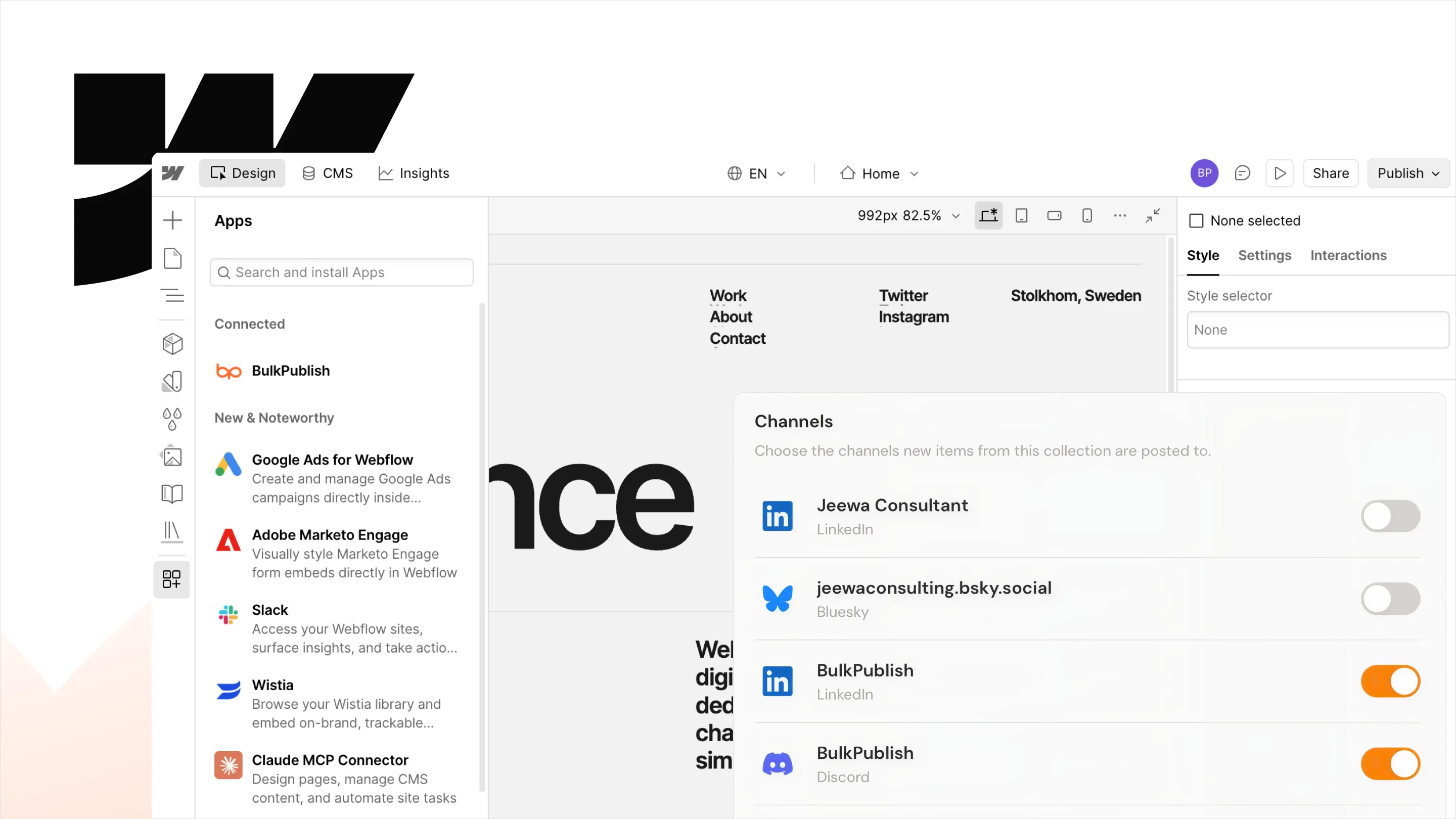
Webflow einrichten
Ein Inhaber oder Administrator des Arbeitsbereichs verknüpft Websites über Share from Webflow in BulkPublish oder installiert die App aus dem Webflow Marketplace und bestätigt den Zugriff auf dem Bildschirm von Webflow. Wähle dann pro Collection die Felder, eine Caption-Vorlage und die Kanäle.
- Leg ein BulkPublish-Konto an und verbinde die Kanäle, in die du posten willst. Der kostenlose Tarif verbindet drei Kanäle und verlangt keine Karte.
- Öffne in BulkPublish im Compose-Menü Share from Webflow und wähle Link Webflow sites, oder installiere BulkPublish über den Webflow Marketplace. Ein Inhaber oder Administrator des Arbeitsbereichs bestätigt den Zugriff einmalig auf dem eigenen Bildschirm von Webflow.
- Wähle Add collection und die CMS-Collection, die geteilt werden soll, und dann, ob ein Element beim Veröffentlichen oder schon beim Erstellen geteilt wird.
- Wähle die Felder für Titel, Zusammenfassung, Bild und Link, schreibe aus Titel, Zusammenfassung und Link eine Caption-Vorlage und wähle die Kanäle. Die Vorschau zeigt jedes Netzwerk.
- Veröffentliche in Webflow wie gewohnt. Der Beitrag erscheint meist innerhalb von ein bis zwei Minuten in BulkPublish, in deinem Kalender.
Was Webflow kann
Für jede Zeile leistet die Verbindung das, was diese 2 Operationen tun, unten nach 2 Bereichen sortiert. Sie läuft innerhalb von BulkPublish, daher gelten für eine Zeile dieselben Prüfungen, Limits und Freigaben wie für einen in der App geschriebenen Beitrag.
| Bereich | Operationen |
|---|---|
| Kanäle | List channels |
| Beiträge | Create post |
Wohin die Beiträge gehen
Was Webflow einplant, kann in jedes dieser 15 Netzwerke gehen, an ein Konto oder an alle gleichzeitig. Jedes führt zu einer eigenen Seite mit seinen Limits und Beitragsarten.
-
 Facebook
-
 Instagram
-
 X / Twitter
-
 TikTok
-
 YouTube
-
 Threads
-
 Bluesky
-
 Pinterest
-
 Google Business
-
 LinkedIn
-
 Mastodon
-
 Discord
-
 Telegram
-
 Tumblr
-
 Snapchat
Details
Das Wichtigste zu Webflow an einem Ort, zum Einrichten jetzt oder zum Nachschlagen später.
| Detail | Wert |
|---|---|
| Authentifizierung | OAuth 2.1. Einmal anmelden, nichts kopieren, jederzeit widerrufen |
| Erhältlich bei | Webflow Marketplace |
| Operationen | 2 Operationen |
| Netzwerke | 15 Netzwerke |
Webflow öffnen · Zur API-Dokumentation
Häufige Fragen
Was man meistens wissen will, bevor man Webflow verbindet.
Welche Webflow-Collections kann ich teilen?
Jede CMS-Collection einer verknüpften Website, etwa Blogartikel, Fallstudien, Produkte oder Events. Jede Collection hat eigene Felder, eine eigene Caption-Vorlage und eigene Kanäle.
Können Einträge geteilt werden, bevor sie live gehen?
Ja. Jede Collection teilt einen Eintrag entweder bei der Veröffentlichung oder sofort nach dem Anlegen, auch als Entwurf. Du entscheidest pro Collection.
Was macht die Webflow-App?
Sie macht aus neuen CMS-Elementen Social-Beiträge. Für jede Collection, die du wählst, wird ein neues Element geteilt, mit den Feldern, die du für Titel, Zusammenfassung und Bild bestimmst, und einem Link zurück zur Seite auf deiner Website.
Verändert BulkPublish meine Webflow-Website?
Nein. Es liest deine Websites und CMS-Elemente und ändert keinen deiner Inhalte. Wenn du eine Website trennst, entfällt ihr Zugriff sofort.
Kann dasselbe Element zweimal geteilt werden?
Nein. Jedes Element wird einmal geteilt. Es erneut zu bearbeiten oder zu veröffentlichen erzeugt keinen zweiten Beitrag, und archivierte Elemente bleiben unberührt.
Kommen Sie nicht weiter? Das Hilfe-Center erklärt es Schritt für Schritt.
Weitere Integrationen
BulkPublish arbeitet außerdem mit 8 weiteren Werkzeugen zusammen. Wähle eines, um zu sehen, wie die Verbindung klappt.





Leg los mit dem Veröffentlichen
Konto anlegen, Kanäle verbinden, und ein paar Minuten später kann dein erster Beitrag geplant sein. Kostenloser Tarif, keine Karte, jederzeit kündbar.