
 VS Code
BulkPublish
Publiez sur les réseaux sociaux depuis VS Code
Rédigez, programmez et publiez vos posts sans quitter VS Code. L’extension BulkPublish ajoute un composeur avec compteur de caractères en direct pour chaque réseau, une barre latérale avec vos canaux et vos publications récentes, et le partage par clic droit pour un texte sélectionné ou un fichier Markdown. Le mode agent de GitHub Copilot utilise lui aussi le même compte.
Convient bien aux développeurs qui rédigent notes de version et changelogs en Markdown et veulent les partager depuis l’éditeur, ainsi qu’aux équipes qui font déjà rédiger l’annonce par Copilot.
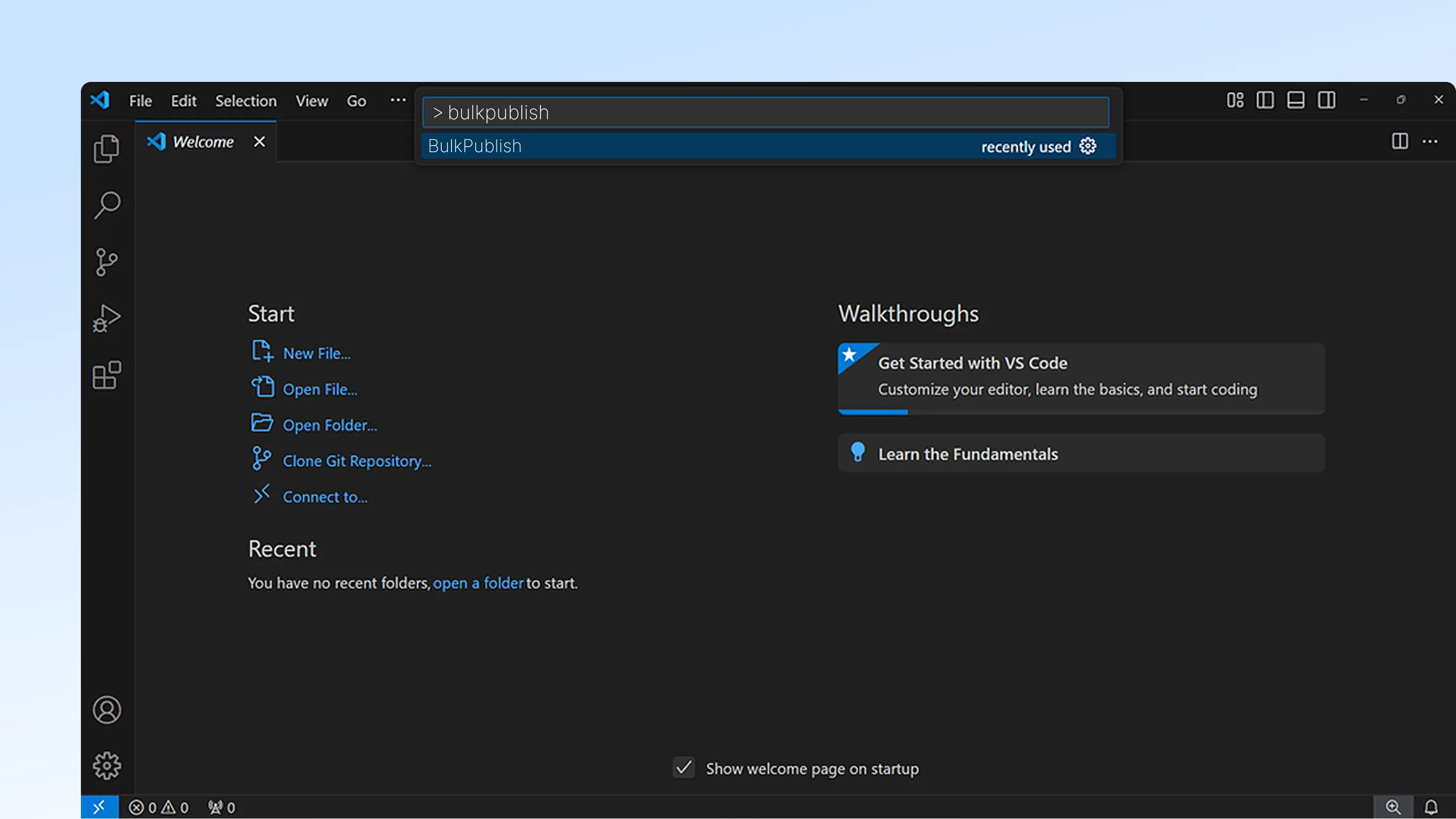
Configurer VS Code
Installez BulkPublish depuis le Visual Studio Marketplace, ouvrez la vue BulkPublish dans la barre d’activité et choisissez Set API key. La clé est vérifiée avec votre compte et conservée dans le stockage sécurisé de VS Code. Le mode agent de Copilot liste ensuite les outils BulkPublish sans rien d’autre à configurer ; si vous préférez le brancher à la main, le bloc ci-dessous fonctionne aussi.
- Créez un compte BulkPublish. Le plan gratuit connecte trois canaux et ne demande pas de carte.
- Ajoutez le serveur MCP hébergé à VS Code avec la configuration ci-dessous. L'adresse est https://mcp.bulkpublish.com/mcp et il n'y a aucune clé à copier.
- Connectez-vous quand VS Code vous le demande. Cette connexion se fait en OAuth 2.1 : le jeton reste chez VS Code et vous pouvez le révoquer depuis votre compte à tout moment.
- Demandez-lui de publier quelque chose. Dès le premier message, il voit vos canaux, votre file d’attente et vos statistiques.
Configuration pour VS Code
{
  "servers": {
    "bulkpublish": {
      "type": "http",
      "url": "https://mcp.bulkpublish.com/mcp"
    }
  }
}{
"servers": {
"bulkpublish": {
"type": "stdio",
"command": "npx",
"args": [
"-y",
"@bulkpublish/mcp-server"
],
"env": {
"BULKPUBLISH_API_KEY": "bp_your_api_key"
}
}
}
}Vérifié dans la documentation de VS Code le 10 septembre 2026. La lire là-bas
Le kit IA contient une section VS Code qui détaille tout cela pas à pas.
Des prompts pour commencer
Une fois VS Code connecté, collez l’un de ces prompts pour vous lancer. Remplacez ce qui est entre crochets par vos propres informations.
Lis [le fichier des notes de version] et rédige un post sur les nouveautés pour chacun de mes canaux BulkPublish. Montre-les-moi avant de les programmer pour [jour].Importe [chemin de l'image] dans BulkPublish et publie-la sur [canaux] avec une légende sur [fonctionnalité].Récupère les statistiques BulkPublish des posts publiés sur [version] et dis-moi quel réseau a le mieux marché.Ce que VS Code sait faire
VS Code dispose des mêmes outils que tout agent IA connecté à BulkPublish. Voir tous les outils sur la page du serveur MCP
Où partent les publications
Tout ce que VS Code programme peut partir sur l’un de ces 15 réseaux, vers un seul compte ou vers tous à la fois. Chacun renvoie à sa propre page, avec ses limites et ses types de publication.
-
 Facebook
-
 Instagram
-
 X / Twitter
-
 TikTok
-
 YouTube
-
 Threads
-
 Bluesky
-
 Pinterest
-
 Google Business
-
 LinkedIn
-
 Mastodon
-
 Discord
-
 Telegram
-
 Tumblr
-
 Snapchat
Vous préférez construire votre propre outil ? Chacun de ces réseaux a aussi une page développeur : l'une pour les agents IA, l'autre pour le code.
Détails
L’essentiel sur VS Code au même endroit, pour le configurer maintenant ou vérifier un point plus tard.
| Détail | Valeur |
|---|---|
| Authentification | OAuth 2.1. Vous vous connectez une fois, rien à copier, révocable quand vous voulez |
| Disponible sur | Visual Studio Marketplace |
| Opérations | 46 opérations |
| Réseaux | 15 réseaux |
Ouvrir VS Code · Lire la documentation de l’API
Questions fréquentes
Ce que l’on veut généralement savoir avant de connecter VS Code.
Quel lien entre l'extension et le mode agent de Copilot ?
Ils partagent un même compte. L'extension vous donne un composeur, une barre latérale des canaux et le partage par clic droit, et le mode agent de Copilot liste les outils BulkPublish sans rien d'autre à configurer.
Puis-je partager un fichier Markdown depuis l'éditeur ?
Oui. Faites un clic droit sur un fichier Markdown ou un texte sélectionné et partagez-le via BulkPublish. Le composeur affiche en direct le nombre de caractères pour chaque réseau avant de publier ou de programmer.
Est-ce que VS Code peut publier tout seul sur les réseaux ?
Oui, une fois connecté. VS Code passe par la même API que l’application : il peut écrire un post, le mettre en file, le publier et relire les chiffres. Tout ce qu’il programme apparaît dans votre calendrier éditorial, vous pouvez donc regarder avant que cela parte.
Ai-je besoin d’une clé API ?
Non. Le serveur hébergé utilise OAuth 2.1 : vous vous connectez une fois dans le navigateur et VS Code conserve ensuite un jeton. Vous pouvez révoquer ce jeton depuis votre compte à tout moment, sans que rien d’autre cesse de fonctionner.
Faut-il installer quelque chose sur ma machine ?
Non. Le serveur est hébergé, VS Code se connecte donc à une adresse web. Rien à lancer en local, rien à maintenir à jour, et cela fonctionne pareil depuis toutes les machines où vous vous connectez.
Toujours bloqué ? Le centre d’aide vous guide pas à pas.
Guides et tutoriels
Tutoriels de notre blog qui utilisent VS Code.
- Comment laisser un agent IA publier sur les réseaux sociaux
- Qu’est-ce qu’un serveur MCP ? Une explication simple
Autres intégrations
BulkPublish fonctionne aussi avec 8 autres outils. Choisissez-en un pour voir comment il se connecte.






Commencez à publier
Créez un compte, connectez vos canaux, et votre première publication peut être programmée deux minutes plus tard. Plan gratuit, sans carte, résiliable quand vous voulez.