
 VS Code
BulkPublish
Publique nas redes sociais a partir do VS Code
Escreva, agende e publique posts sociais sem sair do VS Code. A extensão do BulkPublish traz um editor com contagem de caracteres ao vivo para cada rede, uma barra lateral com seus canais e posts recentes, e compartilhamento pelo botão direito para texto selecionado ou um arquivo Markdown. O modo agente do GitHub Copilot também usa a mesma conta.
Funciona bem para desenvolvedores que escrevem notas de versão e changelogs em Markdown e querem compartilhá-los pelo editor, e para equipes que já pedem ao Copilot para redigir o anúncio.
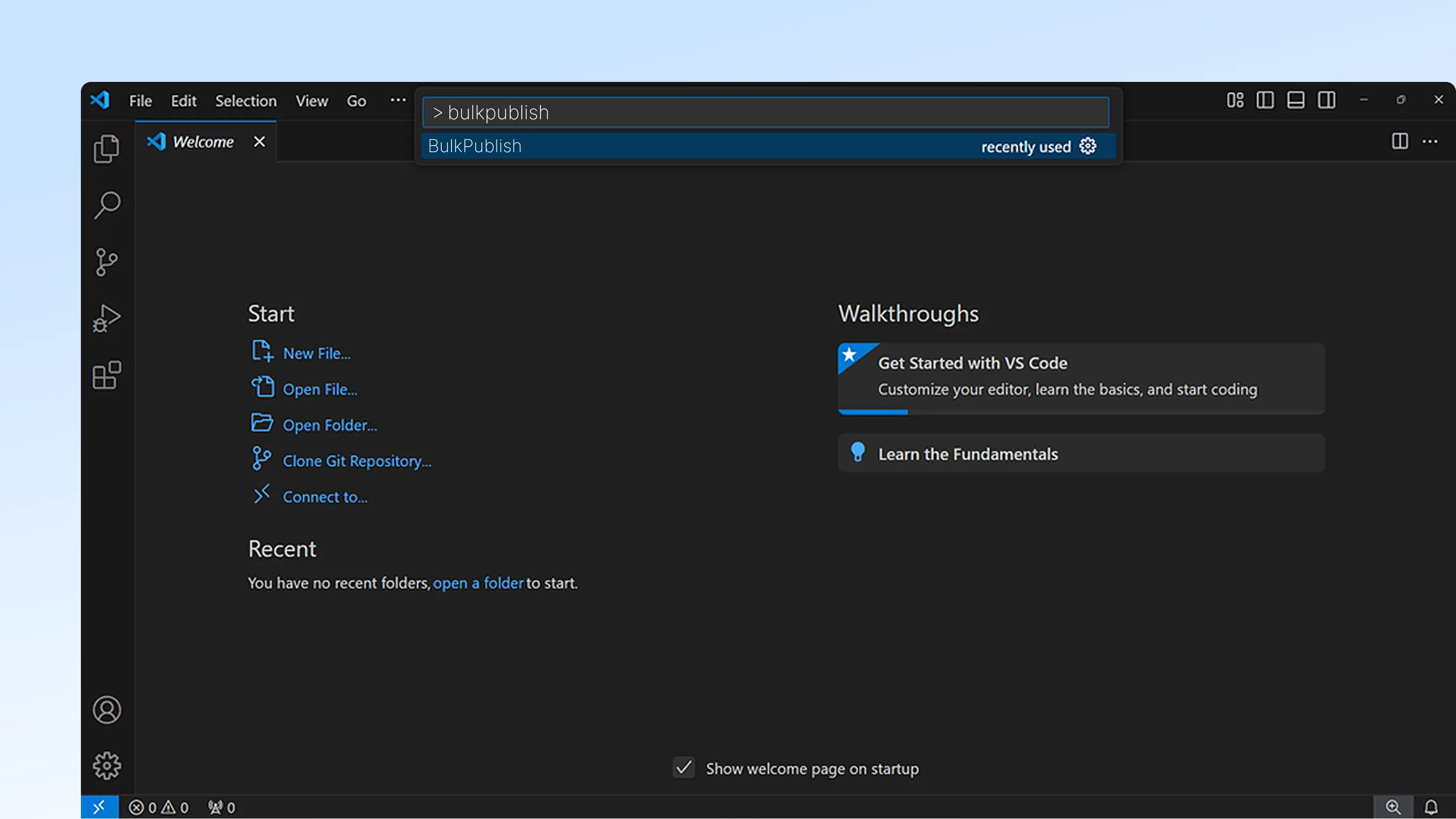
Como configurar VS Code
Instale o BulkPublish pelo Visual Studio Marketplace, abra a visualização do BulkPublish na barra de atividades e escolha Set API key. A chave é verificada com sua conta e guardada no armazenamento seguro do VS Code. Depois, o modo agente do Copilot lista as ferramentas do BulkPublish sem mais nada a configurar; se preferir ligar à mão, o bloco abaixo também funciona.
- Crie uma conta no BulkPublish. O plano gratuito conecta três canais e não pede cartão.
- Adicione o servidor MCP hospedado ao VS Code com a configuração abaixo. O endereço é https://mcp.bulkpublish.com/mcp e não há nenhuma chave para copiar.
- Faça login quando VS Code pedir. Esse login é OAuth 2.1, então o token fica com VS Code e você pode revogar pela sua conta quando quiser.
- Peça para ele publicar alguma coisa. Já na primeira mensagem ele enxerga seus canais, sua fila e suas análises.
Configuração para VS Code
{
  "servers": {
    "bulkpublish": {
      "type": "http",
      "url": "https://mcp.bulkpublish.com/mcp"
    }
  }
}{
"servers": {
"bulkpublish": {
"type": "stdio",
"command": "npx",
"args": [
"-y",
"@bulkpublish/mcp-server"
],
"env": {
"BULKPUBLISH_API_KEY": "bp_your_api_key"
}
}
}
}Conferido na documentação do VS Code em 10 de setembro de 2026. Ler lá
O kit de IA tem uma seção sobre VS Code que mostra isso passo a passo.
Prompts para começar
Depois de conectar o VS Code, cole um destes para começar. Troque o que estiver entre colchetes pelos seus próprios dados.
Leia [o arquivo de notas de versão] e escreva um post para cada um dos meus canais do BulkPublish sobre as novidades. Me mostre antes de agendar para [dia].Envie [caminho da imagem] para o BulkPublish e publique em [canais] com uma legenda sobre [recurso].Pegue as métricas do BulkPublish dos posts que publicamos sobre [versão] e me diga qual rede foi melhor.O que VS Code consegue fazer
VS Code recebe as mesmas ferramentas que qualquer agente de IA conectado ao BulkPublish. Veja todas as ferramentas na página do servidor MCP
Para onde vão os posts
Tudo o que VS Code agenda pode ir para qualquer uma destas 15 redes, para uma conta ou para todas de uma vez. Cada uma leva à sua própria página, com limites e tipos de post.
-
 Facebook
-
 Instagram
-
 X / Twitter
-
 TikTok
-
 YouTube
-
 Threads
-
 Bluesky
-
 Pinterest
-
 Google Business
-
 LinkedIn
-
 Mastodon
-
 Discord
-
 Telegram
-
 Tumblr
-
 Snapchat
Prefere construir algo seu? Cada uma dessas redes também tem uma página para desenvolvedores: uma para agentes de IA e outra para código.
Detalhes
As informações práticas sobre VS Code em um só lugar, para configurar agora ou consultar depois.
| Detalhe | Valor |
|---|---|
| Autenticação | OAuth 2.1. Você faz login uma vez, não copia nada e revoga quando quiser |
| Disponível em | Visual Studio Marketplace |
| Operações | 46 operações |
| Redes | 15 redes |
Abrir VS Code · Ler a documentação da API
Perguntas frequentes
O que as pessoas costumam querer saber antes de conectar o VS Code.
Qual a relação da extensão com o modo agente do Copilot?
Elas compartilham uma conta. A extensão traz um editor de posts, uma barra lateral de canais e compartilhamento pelo botão direito, e o modo agente do Copilot lista as ferramentas do BulkPublish sem mais nada para configurar.
Posso compartilhar um arquivo Markdown direto do editor?
Sim. Clique com o botão direito em um arquivo Markdown ou em um trecho selecionado e compartilhe pelo BulkPublish. O editor de posts mostra a contagem de caracteres de cada rede ao vivo antes de você publicar ou agendar.
VS Code consegue publicar nas redes sozinho?
Consegue, depois de conectado. VS Code usa a mesma API do app, então escreve um post, coloca na fila, publica e lê os números de volta. Tudo o que ele agenda aparece no seu calendário de conteúdo, dá para conferir antes de sair.
Preciso de uma chave de API?
Não. O servidor hospedado usa OAuth 2.1, então você faz login uma vez no navegador e VS Code guarda um token a partir daí. Dá para revogar esse token na sua conta quando quiser, e nada mais para de funcionar.
Instala alguma coisa na minha máquina?
Não. O servidor é hospedado, então VS Code se conecta a um endereço na web. Não há nada rodando local nem nada para manter atualizado, e funciona igual em qualquer máquina em que você entrar.
Ainda com dúvidas? A Central de Ajuda explica passo a passo.
Guias e tutoriais
Tutoriais do nosso blog que usam VS Code.
- Como deixar um agente de IA publicar nas redes sociais
- O que é um servidor MCP? Uma explicação simples
Outras integrações
O BulkPublish também funciona com outras 8 ferramentas. Escolha uma para ver como ela se conecta.






Comece a publicar
Crie uma conta, conecte seus canais e daqui a poucos minutos seu primeiro post já pode estar agendado. Plano gratuito, sem cartão, cancele quando quiser.