
 VS Code
BulkPublish
Publica en redes sociales desde VS Code
Escribe, programa y publica posts sociales sin salir de VS Code. La extensión de BulkPublish añade un compositor con recuento de caracteres en vivo para cada red, una barra lateral con tus canales y publicaciones recientes, y uso compartido con clic derecho para texto seleccionado o un archivo Markdown. El modo agente de GitHub Copilot también usa la misma cuenta.
Funciona bien para desarrolladores que escriben notas de versión y changelogs en Markdown y quieren compartirlos desde el editor, y para equipos que ya hacen que Copilot redacte el anuncio.
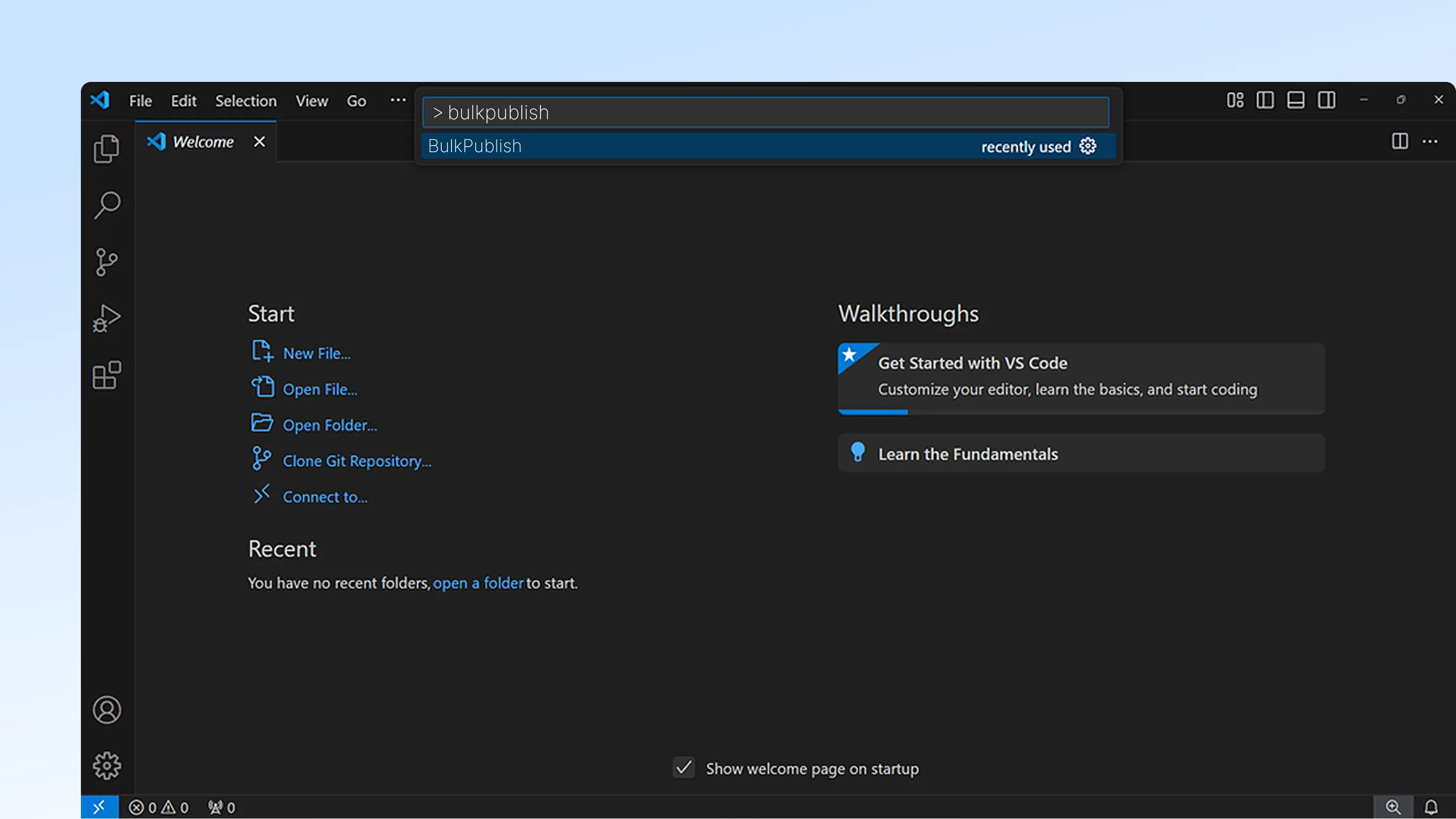
Cómo configurar VS Code
Instala BulkPublish desde Visual Studio Marketplace, abre la vista de BulkPublish en la barra de actividad y elige Set API key. La clave se comprueba con tu cuenta y se guarda en el almacenamiento seguro de VS Code. Después, el modo agente de Copilot muestra las herramientas de BulkPublish sin nada más que configurar; si prefieres conectarlo a mano, el bloque de abajo también sirve.
- Crea una cuenta de BulkPublish. El plan gratuito conecta tres canales y no pide tarjeta.
- Añade el servidor MCP alojado a VS Code con la configuración de abajo. La dirección es https://mcp.bulkpublish.com/mcp y no hay ninguna clave que copiar.
- Inicia sesión cuando VS Code te lo pida. Ese inicio de sesión es OAuth 2.1, así que el token se queda en VS Code y puedes revocarlo desde tu cuenta cuando quieras.
- Pídele que publique algo. Desde el primer mensaje ya ve tus canales, tu cola y tus analíticas.
Configuración para VS Code
{
  "servers": {
    "bulkpublish": {
      "type": "http",
      "url": "https://mcp.bulkpublish.com/mcp"
    }
  }
}{
"servers": {
"bulkpublish": {
"type": "stdio",
"command": "npx",
"args": [
"-y",
"@bulkpublish/mcp-server"
],
"env": {
"BULKPUBLISH_API_KEY": "bp_your_api_key"
}
}
}
}Comprobado con la documentación de VS Code el 10 de septiembre de 2026. Leerla allí
El kit de IA tiene una sección sobre VS Code que explica esto paso a paso.
Prompts para empezar
Cuando VS Code esté conectado, pega uno de estos para empezar. Cambia lo que va entre corchetes por tus propios datos.
Lee [el archivo de notas de versión] y escribe una publicación sobre las novedades para cada uno de mis canales de BulkPublish. Enséñamelas antes de programarlas para el [día].Sube [ruta de la imagen] a BulkPublish y publícala en [canales] con un texto sobre [función].Trae las métricas de BulkPublish de las publicaciones que hicimos sobre [versión] y dime qué red funcionó mejor.Qué puede hacer VS Code
VS Code recibe las mismas herramientas que cualquier agente de IA que se conecta a BulkPublish. Ver todas las herramientas en la página del servidor MCP
Dónde acaban las publicaciones
Todo lo que VS Code programe puede ir a cualquiera de estas 15 redes, a una cuenta o a todas a la vez. Cada una enlaza a su propia página con sus límites y tipos de publicación.
-
 Facebook
-
 Instagram
-
 X / Twitter
-
 TikTok
-
 YouTube
-
 Threads
-
 Bluesky
-
 Pinterest
-
 Google Business
-
 LinkedIn
-
 Mastodon
-
 Discord
-
 Telegram
-
 Tumblr
-
 Snapchat
¿Prefieres crear algo propio? Cada una de estas redes tiene también una página para desarrolladores: una para agentes de IA y otra para código.
Detalles
Lo práctico de VS Code, todo en un sitio, para configurarlo ahora o consultar algo más adelante.
| Detalle | Valor |
|---|---|
| Autenticación | OAuth 2.1. Inicias sesión una vez, no copias nada y lo revocas cuando quieras |
| Consíguela en | Visual Studio Marketplace |
| Operaciones | 46 operaciones |
| Redes | 15 redes |
Abrir VS Code · Ver la documentación de la API
Preguntas frecuentes
Lo que la gente suele querer saber antes de conectar VS Code.
¿Qué relación tiene la extensión con el modo agente de Copilot?
Comparten una cuenta. La extensión te da un compositor, una barra lateral de canales y compartir con clic derecho, y el modo agente de Copilot muestra las herramientas de BulkPublish sin nada más que configurar.
¿Puedo compartir un archivo Markdown desde el editor?
Sí. Haz clic derecho en un archivo Markdown o en un texto seleccionado y compártelo con BulkPublish. El compositor muestra el recuento de caracteres en vivo para cada red antes de publicar o programar.
¿VS Code puede publicar en redes sociales por su cuenta?
Sí, una vez lo hayas conectado. VS Code usa la misma API que la app, así que puede escribir una publicación, ponerla en la cola, publicarla y leer los resultados. Todo lo que programa aparece en tu calendario de contenidos, así que puedes revisarlo antes de que salga.
¿Necesito una clave de API?
No. El servidor alojado usa OAuth 2.1, así que inicias sesión una vez en el navegador y a partir de ahí VS Code guarda un token. Puedes revocar ese token desde tu cuenta cuando quieras, y no deja de funcionar nada más.
¿Hay que instalar algo en mi equipo?
No. El servidor está alojado, así que VS Code se conecta a una dirección web. No hay nada que ejecutar en local ni nada que mantener actualizado, y funciona igual desde cualquier equipo en el que inicies sesión.
¿Sigues atascado? El centro de ayuda lo explica paso a paso.
Guías y tutoriales
Tutoriales de nuestro blog que usan VS Code.
- Cómo dejar que un agente de IA publique en redes sociales
- ¿Qué es un servidor MCP? Una explicación clara
Otras integraciones
BulkPublish también funciona con otras 8 herramientas. Elige una para ver cómo se conecta.






Empieza a publicar
Crea una cuenta, conecta tus canales y en un par de minutos puedes tener programada tu primera publicación. Plan gratuito, sin tarjeta y cancelas cuando quieras.