VS Code
BulkPublish
在 VS Code 里发布社交媒体内容
不离开 VS Code,就能撰写、排期并发布社交帖子。BulkPublish 扩展带来一个为每个平台实时统计字数的撰写器、列出你的频道和最近帖子的侧边栏,以及对选中文本或 Markdown 文件的右键分享。GitHub Copilot 的智能体模式也能使用同一个账号。
适合在 Markdown 里写版本说明和更新日志、想直接从编辑器分享的开发者,也适合已经让 Copilot 来写公告的团队。
如何设置 VS Code
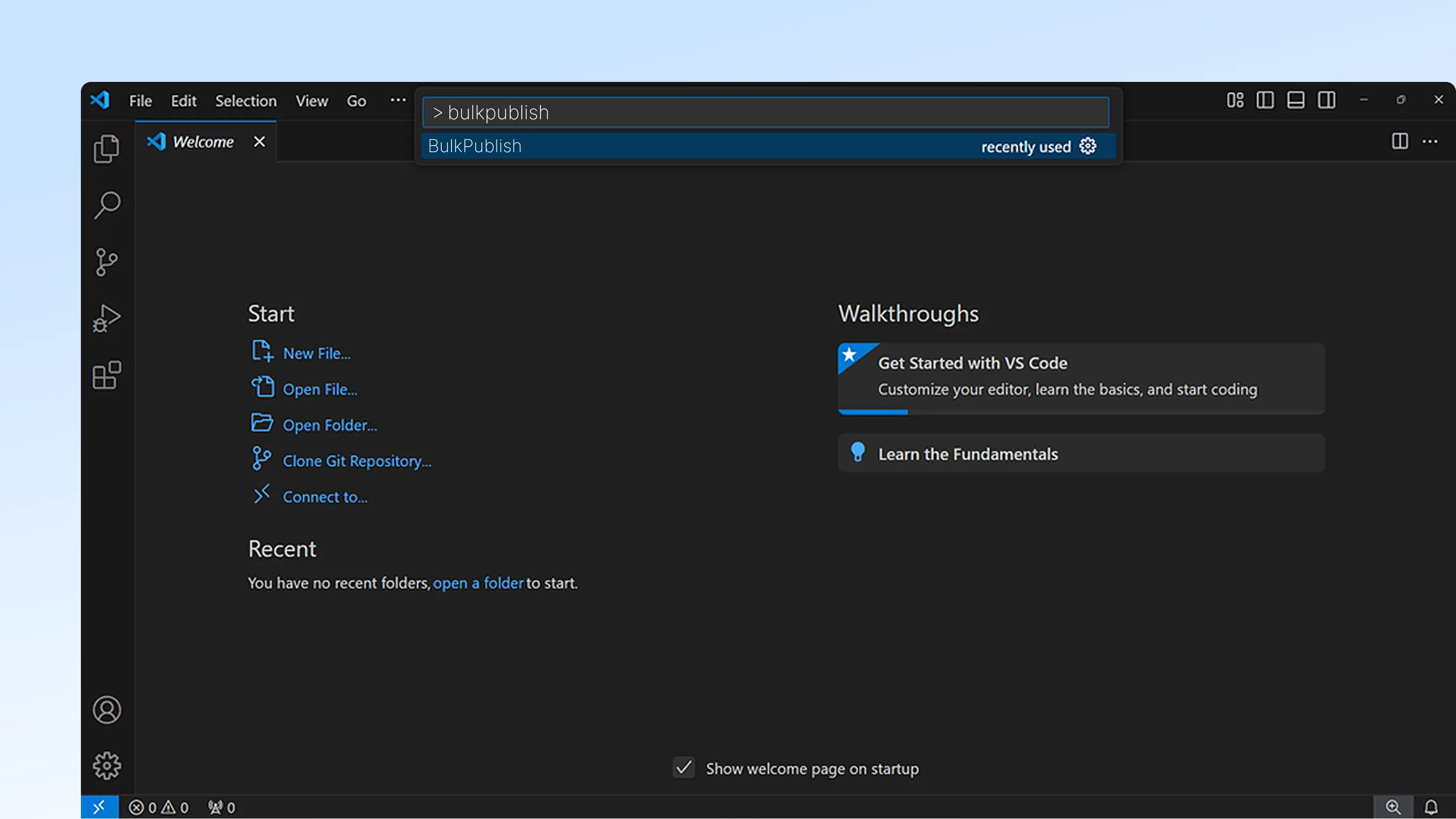
从 Visual Studio Marketplace 安装 BulkPublish,在活动栏打开 BulkPublish 视图,选择 Set API key。密钥会与你的账号核对,并保存在 VS Code 的安全存储中。之后 Copilot 智能体模式会直接列出 BulkPublish 的工具,无需其他配置;如果你想手动配置,下面的配置块同样可用。
- 注册一个 BulkPublish 账号。免费方案可以连接三个渠道,也不需要绑卡。
- 用下面的配置把托管的 MCP 服务器添加到 VS Code。地址为 https://mcp.bulkpublish.com/mcp,没有需要复制的密钥。
- VS Code 提示时登录一次。这一步走的是 OAuth 2.1,令牌留在 VS Code 那边,你随时可以在账号里撤销。
- 让它发点东西试试。从第一条消息起,它就能看到你的渠道、队列和数据。
VS Code 的配置
{
  "servers": {
    "bulkpublish": {
      "type": "http",
      "url": "https://mcp.bulkpublish.com/mcp"
    }
  }
}{
"servers": {
"bulkpublish": {
"type": "stdio",
"command": "npx",
"args": [
"-y",
"@bulkpublish/mcp-server"
],
"env": {
"BULKPUBLISH_API_KEY": "bp_your_api_key"
}
}
}
}已于 2026年9月10日 对照 VS Code 的文档核对。 去那里查看
AI 工具包里有一节专门讲 VS Code,一步步带你走完。
可以先试试这些提示词
连接好 VS Code 之后,可以先粘贴下面任意一条试试。方括号里的内容换成你自己的就行。
阅读[发布说明文件],为我的每个 BulkPublish 渠道写一条介绍新内容的帖子。排期到[日期]之前先给我看。把[图片路径]上传到 BulkPublish,配上关于[功能]的文案发布到[渠道]。获取我们关于[版本]发布的帖子的 BulkPublish 指标,告诉我哪个平台表现最好。VS Code 能做什么
VS Code 获得的工具与所有连接 BulkPublish 的 AI 智能体相同。 在 MCP 服务器页面查看全部工具
内容会发到哪里
VS Code 安排的内容可以发到下面这 15 个网络中的任意一个,可以只发一个账号,也可以所有账号一起发。点进每个网络,可以看到它的限制和内容类型。
-
 Facebook
-
 Instagram
-
 X / Twitter
-
 TikTok
-
 YouTube
-
 Threads
-
 Bluesky
-
 Pinterest
-
 Google Business
-
 LinkedIn
-
 Mastodon
-
 Discord
-
 Telegram
-
 Tumblr
-
 Snapchat
细节
关于 VS Code 的实用信息都在这里,现在设置或以后查阅都方便。
| 项目 | 内容 |
|---|---|
| 认证方式 | OAuth 2.1。登录一次,没有东西要复制,随时可以撤销 |
| 获取方式 | Visual Studio Marketplace |
| 操作数 | 46 个操作 |
| 平台数 | 15 个平台 |
常见问题
连接 VS Code 之前,大家通常想知道这些。
扩展和 Copilot 智能体模式是什么关系?
它们共用一个账号。扩展提供撰写器、渠道侧边栏和右键分享,Copilot 智能体模式则会列出 BulkPublish 的工具,无需再做任何配置。
能直接从编辑器分享 Markdown 文件吗?
能。右键点击一个 Markdown 文件或选中的文字,就能通过 BulkPublish 分享。在发布或排期之前,撰写器会实时显示每个平台的字数。
VS Code 能自己发布社交内容吗?
连接之后可以。VS Code 走的是应用同一套 API,所以它能写内容、入队、发布,再把数据读回来。它安排的每条内容都会出现在你的内容日历里,发出去之前你都能看到。
需要 API 密钥吗?
不需要。托管服务器用的是 OAuth 2.1,你在浏览器里登录一次,之后由 VS Code 保存令牌。你随时可以在账号里撤销这个令牌,其他功能不受影响。
会在我的电脑上装东西吗?
不会。服务器是托管的,VS Code 只是连到一个网址。本地没有东西在跑,也没有东西要维护更新,你在哪台机器上登录,用起来都一样。
还没解决?帮助中心提供了详细的分步说明。
指南与教程
我们博客中使用 VS Code 的教程。
其他集成
BulkPublish 还能和另外 8 个工具配合使用。选一个看看它怎么连接。