
 VS Code
BulkPublish
Vanuit VS Code op social media posten
Schrijf, plan en publiceer social posts zonder VS Code te verlaten. De BulkPublish-extensie voegt een composer toe met live tekentelling per netwerk, een zijbalk met je kanalen en recente posts, en delen via de rechtermuisknop voor geselecteerde tekst of een Markdown-bestand. De agentmodus van GitHub Copilot gebruikt hetzelfde account.
Werkt goed voor ontwikkelaars die release notes en changelogs in Markdown schrijven en die vanuit de editor willen delen, en voor teams die de aankondiging al door Copilot laten schrijven.
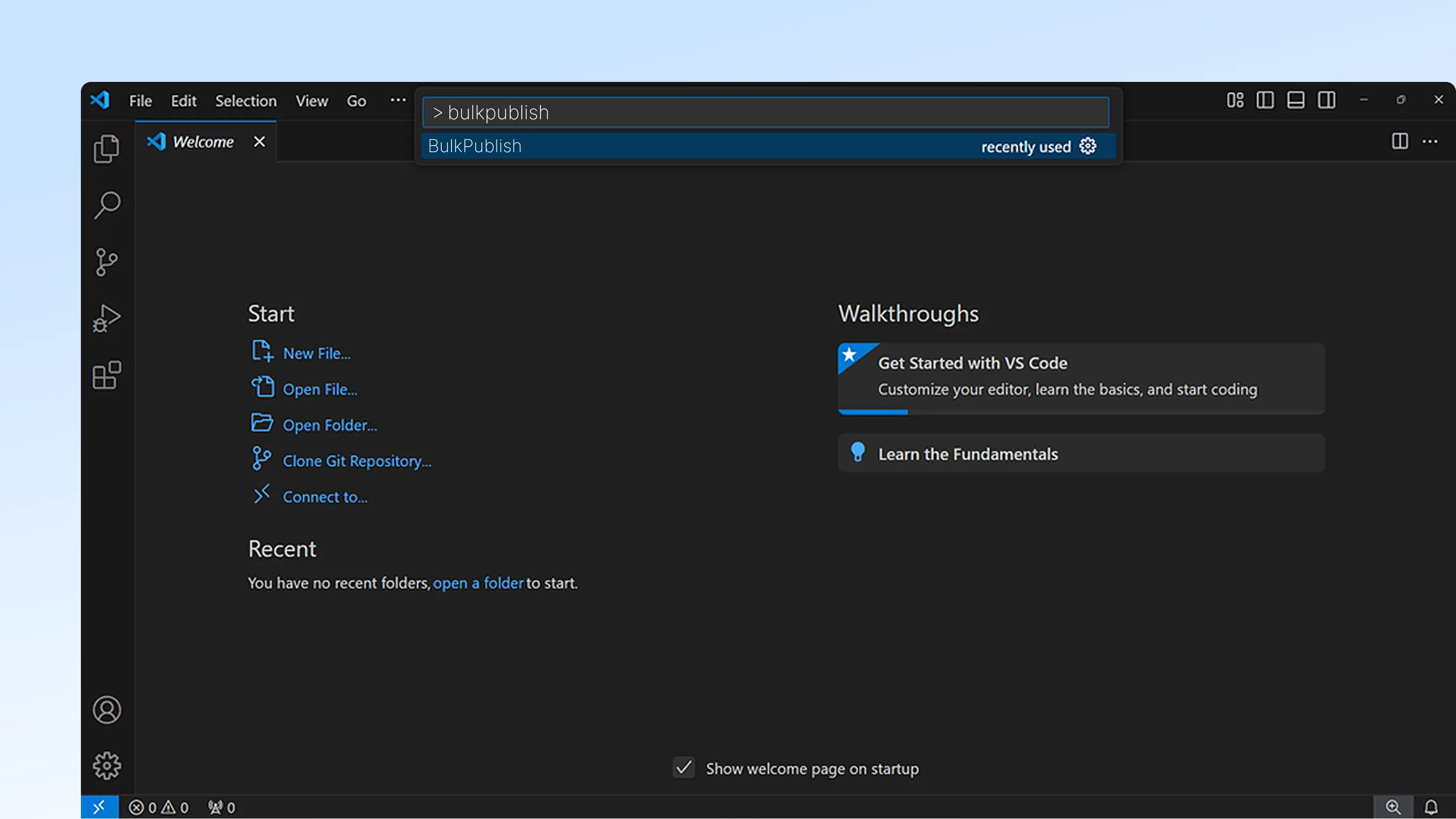
VS Code instellen
Installeer BulkPublish vanuit de Visual Studio Marketplace, open de BulkPublish-weergave in de activiteitenbalk en kies Set API key. De sleutel wordt gecontroleerd met je account en bewaard in de beveiligde opslag van VS Code. De agentmodus van Copilot toont daarna de BulkPublish-tools zonder verdere configuratie; wil je het liever zelf koppelen, dan werkt het blok hieronder ook.
- Maak een BulkPublish-account. Het gratis abonnement koppelt drie kanalen en vraagt niet om een kaart.
- Voeg de gehoste MCP-server met de configuratie hieronder toe aan VS Code. Het adres is https://mcp.bulkpublish.com/mcp en er is geen sleutel om te kopiëren.
- Log in wanneer VS Code erom vraagt. Die login gaat via OAuth 2.1, dus het token blijft bij VS Code en je kunt het altijd intrekken vanuit je account.
- Vraag het om iets te posten. Vanaf het eerste bericht ziet het je kanalen, je wachtrij en je statistieken.
Configuratie voor VS Code
{
  "servers": {
    "bulkpublish": {
      "type": "http",
      "url": "https://mcp.bulkpublish.com/mcp"
    }
  }
}{
"servers": {
"bulkpublish": {
"type": "stdio",
"command": "npx",
"args": [
"-y",
"@bulkpublish/mcp-server"
],
"env": {
"BULKPUBLISH_API_KEY": "bp_your_api_key"
}
}
}
}Op 10 september 2026 gecontroleerd aan de hand van de documentatie van VS Code. Daar nalezen
De AI-toolkit heeft een hoofdstuk over VS Code dat dit stap voor stap doorloopt.
Prompts om mee te beginnen
Is VS Code gekoppeld? Plak dan een van deze prompts om te beginnen. Vervang alles tussen blokhaken door je eigen gegevens.
Lees [het bestand met releasenotes] en schrijf voor elk van mijn BulkPublish-kanalen een post over wat er nieuw is. Laat ze me zien voordat je ze inplant voor [dag].Upload [pad naar de afbeelding] naar BulkPublish en publiceer hem op [kanalen] met een bijschrift over [functie].Haal de BulkPublish-statistieken op van de posts die we over [release] hebben gepubliceerd en vertel me welk netwerk het best liep.Wat VS Code kan
VS Code krijgt dezelfde tools als elke AI-agent die verbinding maakt met BulkPublish. Bekijk alle tools op de pagina van de MCP-server
Waar de posts naartoe gaan
Wat VS Code inplant, kan naar elk van deze 15 netwerken, naar één account of naar allemaal tegelijk. Elk netwerk linkt naar een eigen pagina met zijn limieten en berichttypen.
-
 Facebook
-
 Instagram
-
 X / Twitter
-
 TikTok
-
 YouTube
-
 Threads
-
 Bluesky
-
 Pinterest
-
 Google Business
-
 LinkedIn
-
 Mastodon
-
 Discord
-
 Telegram
-
 Tumblr
-
 Snapchat
Bouw je liever iets eigens? Elk van deze netwerken heeft ook een ontwikkelaarspagina: één voor AI-agents en één voor code.
Details
De praktische feiten over VS Code op één plek, om het nu in te stellen of later iets na te kijken.
| Detail | Waarde |
|---|---|
| Authenticatie | OAuth 2.1. Eén keer inloggen, niets kopiëren, intrekken wanneer je wilt |
| Te vinden in | Visual Studio Marketplace |
| Bewerkingen | 46 bewerkingen |
| Netwerken | 15 netwerken |
VS Code openen · Lees de API-documentatie
Veelgestelde vragen
Wat mensen meestal willen weten voordat ze VS Code koppelen.
Hoe verhoudt de extensie zich tot de agentmodus van Copilot?
Ze delen één account. De extensie geeft je een composer, een zijbalk met kanalen en delen via rechtsklikken, en de agentmodus van Copilot toont de BulkPublish-tools zonder dat je nog iets hoeft in te stellen.
Kan ik een Markdown-bestand direct vanuit de editor delen?
Ja. Klik met rechts op een Markdown-bestand of geselecteerde tekst en deel het via BulkPublish. De composer toont live het aantal tekens per netwerk voordat je publiceert of inplant.
Kan VS Code zelf op social media posten?
Ja, zodra je het hebt gekoppeld. VS Code gebruikt dezelfde API als de app, dus het kan een post schrijven, in de wachtrij zetten, publiceren en de cijfers teruglezen. Alles wat het inplant staat in je contentkalender, dus je kunt kijken voordat het weggaat.
Heb ik een API-sleutel nodig?
Nee. De gehoste server gebruikt OAuth 2.1, dus je logt één keer in je browser in en VS Code houdt daarna een token vast. Je kunt dat token altijd intrekken vanuit je account, en er stopt verder niets mee.
Wordt er iets op mijn computer geïnstalleerd?
Nee. De server is gehost, dus VS Code maakt verbinding met een webadres. Er draait niets lokaal en er is niets bij te houden, en het werkt hetzelfde op elke computer waarop je inlogt.
Kom je er niet uit? Het helpcentrum legt het stap voor stap uit.
Handleidingen en tutorials
Stapsgewijze artikelen uit onze blog met VS Code.
Andere integraties
BulkPublish werkt ook met 8 andere tools. Kies er een om te zien hoe de koppeling werkt.






Begin met publiceren
Maak een account, koppel je kanalen, en een paar minuten later kan je eerste post ingepland staan. Gratis abonnement, geen kaart, stop wanneer je wilt.