
 Adobe Express
BulkPublish
在 Adobe Express 中发布到社交媒体
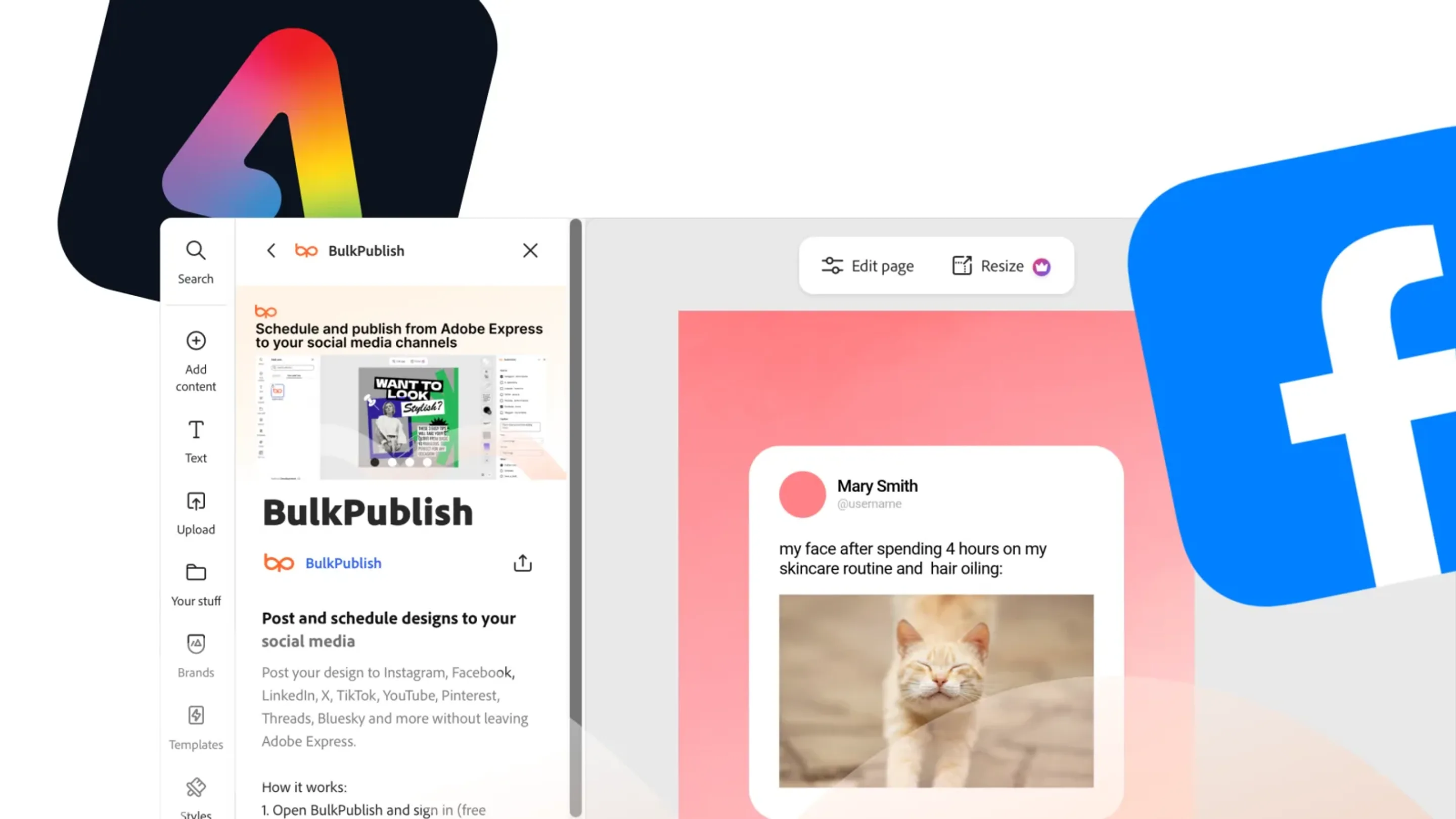
在 Adobe Express 中完成设计,无需下载就能直接发布。BulkPublish 插件会导出你当前所在的页面,或把所有页面导出为轮播,并立即、在你指定的时间,或作为草稿发送到你的社交账号,稍后再完善。
Adobe Express 能做什么
该插件可使用 9 项操作,下面按 5 个领域分类。这份列表是从插件自身的代码中读取的,而不是手写的。
| 范围 | 操作 |
|---|---|
| 渠道组 | List channel sets |
| 渠道 | List channels |
| 媒体 | Delete media file,Upload media (single request) |
| 内容 | Create post,Get post,Publish immediately |
| 实用接口 | Get quota usage,X (Twitter) API spend |
内容会发到哪里
Adobe Express 安排的内容可以发到下面这 15 个网络中的任意一个,可以只发一个账号,也可以所有账号一起发。点进每个网络,可以看到它的限制和内容类型。
-
 Facebook
-
 Instagram
-
 X / Twitter
-
 TikTok
-
 YouTube
-
 Threads
-
 Bluesky
-
 Pinterest
-
 Google Business
-
 LinkedIn
-
 Mastodon
-
 Discord
-
 Telegram
-
 Tumblr
-
 Snapchat
如何设置 Adobe Express
在任意 Adobe Express 项目的左侧栏打开“插件”,搜索 BulkPublish 并添加。在面板中登录一次 BulkPublish 即可;无需复制 API 密钥,登录状态会一直保持到你退出登录。
- 注册一个 BulkPublish 账号,并连接你要发布的渠道。免费套餐可连接三个渠道,无需信用卡。
- 在 Adobe Express 中打开任意项目,在左侧选择加载项,搜索 BulkPublish 并添加。它没有直接链接,需要通过搜索找到。
- 打开 BulkPublish 面板并登录。无需复制 API 密钥,登录状态会一直保持到你退出登录。
- 选择你的账号或渠道组,写好文案,并选择文件类型和要发送的页面。
- 立即发布、排期,或保存为草稿。面板会显示每个平台的结果。
团队通常怎么用
适合在 Adobe Express 中制作帖子的设计师、社交媒体运营和小型企业。可选择 PNG、JPG 或 MP4,选择账号或已保存的渠道组,实时计数器会让文案保持在你所选平台中最严格的字数限制之内。团队审批、套餐限额和 X 的费用都会在发送前显示在面板中。
- 一次上传一个月的内容,剩下的交给队列,按你定的时间发出去。
- 写一次,处处发布。同一条内容按平台调整后,同时发到所有已连接的渠道。
- 把博客或播客的 RSS 变成自动内容,新条目一出现就发。
- 把数据读回来。曝光、互动和链接点击,沿着内容发出去的同一条路回来。
细节
关于 Adobe Express 的实用信息都在这里,现在设置或以后查阅都方便。
| 项目 | 内容 |
|---|---|
| 认证方式 | OAuth 2.1。登录一次,没有东西要复制,随时可以撤销 |
| 获取方式 | Adobe Express Add-ons |
| 操作数 | 9 个操作 |
| 平台数 | 15 个平台 |
常见问题
连接 Adobe Express 之前,大家通常想知道这些。
Adobe Express 插件有什么用?
它会把你正在制作的设计发送到你的社交账号。它可以把当前页面或所有页面导出为 PNG、JPG 或 MP4,你可以立即发布、排期、保存为草稿,或等待同事审批。
它能发布到哪些平台?
全部 15 个平台。在 BulkPublish 中连接一次账号,它们都会显示在面板里,你的渠道组也一样。
如何登录?
使用你的 BulkPublish 账号,通过登录窗口完成,而不是 API 密钥。你随时可以在面板中退出登录,只有当会话无法再续期时才会要求你重新登录。
已排期的帖子发出时,Adobe Express 需要一直开着吗?
不需要。帖子一旦排期,就会在指定时间发布,无论 Adobe Express 是否打开。
免费吗?
免费。该插件免费,所有套餐都能用,包括免费套餐。通过它发送的帖子与在应用中撰写的帖子一样,都会计入你的套餐用量。
还没解决?帮助中心提供了详细的分步说明。
其他集成
BulkPublish 还能和另外 41 个工具配合使用。选一个看看它怎么连接。
-
 Claude
-
 ChatGPT
-
 Grok
-
 Grok Bot
-
 Muse
-
 Manus
-
 Cue
-
 OpenAI dots
-
 Claude Duet
-
 Cursor
-
 Antigravity
-
 Codex CLI
-
 Gemini CLI
-
 Windsurf
-
 VS Code
-
 Cline
-
 Warp
-
 OpenClaw
-
 Hermes
-
 n8n
-
 Zapier
-
 Make
-
 IFTTT
-
 Albato
-
 Pabbly Connect
-
 WordPress
-
 Obsidian
-
 Google Sheets
-
 Notion
-
 Figma
-
 Linear
-
 Ghost
-
 Chrome
-
 Firefox
-
 Edge
-
 REST API
-
 MCP Server
-
 Node SDK
-
 Python SDK
-
 Homebrew
-
 Postman