
 Adobe Express
BulkPublish
Publiez sur les réseaux sociaux depuis Adobe Express
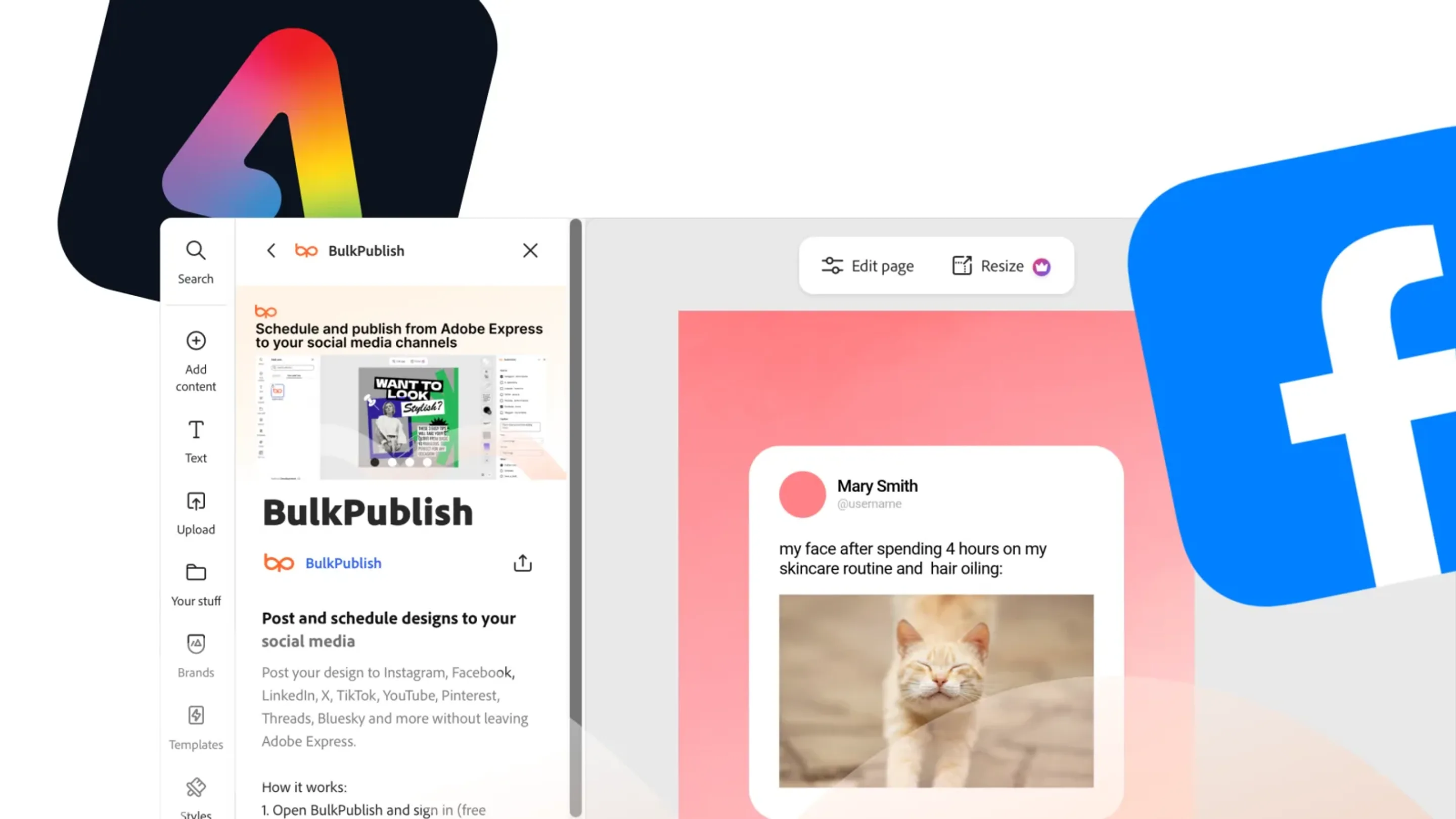
Terminez un visuel dans Adobe Express et publiez-le sans rien télécharger. Le module BulkPublish exporte la page sur laquelle vous êtes, ou toutes les pages sous forme de carrousel, et l’envoie sur vos réseaux sociaux tout de suite, à l’heure que vous choisissez ou en brouillon à terminer plus tard.
Ce que Adobe Express sait faire
Le plugin peut utiliser 9 opérations, regroupées ci-dessous en 5 domaines. La liste est tirée du code du plugin lui-même, et non rédigée à la main.
| Domaine | Opérations |
|---|---|
| Groupes de canaux | List channel sets |
| Canaux | List channels |
| Médias | Delete media file,Upload media (single request) |
| Publications | Create post,Get post,Publish immediately |
| Utilitaires | Get quota usage,X (Twitter) API spend |
Où partent les publications
Tout ce que Adobe Express programme peut partir sur l’un de ces 15 réseaux, vers un seul compte ou vers tous à la fois. Chacun renvoie à sa propre page, avec ses limites et ses types de publication.
-
 Facebook
-
 Instagram
-
 X / Twitter
-
 TikTok
-
 YouTube
-
 Threads
-
 Bluesky
-
 Pinterest
-
 Google Business
-
 LinkedIn
-
 Mastodon
-
 Discord
-
 Telegram
-
 Tumblr
-
 Snapchat
Configurer Adobe Express
Ouvrez Modules complémentaires dans la barre latérale gauche de n’importe quel projet Adobe Express, cherchez BulkPublish et ajoutez-le. Connectez-vous une fois à BulkPublish depuis le panneau ; il n’y a aucune clé API à copier, et vous restez connecté jusqu’à la déconnexion.
- Créez un compte BulkPublish et connectez les canaux sur lesquels vous voulez publier. Le forfait gratuit connecte trois canaux et ne demande pas de carte.
- Ouvrez un projet dans Adobe Express, choisissez Modules complémentaires dans la barre de gauche, recherchez BulkPublish et ajoutez-le. On le trouve par la recherche, pas par un lien direct.
- Ouvrez le panneau BulkPublish et connectez-vous. Il n’y a aucune clé API à copier, et vous restez connecté jusqu’à la déconnexion.
- Choisissez vos comptes ou un ensemble de canaux, rédigez la légende, puis choisissez le type de fichier et les pages à envoyer.
- Publiez tout de suite, programmez ou enregistrez en brouillon. Le panneau affiche le résultat pour chaque réseau.
Comment les équipes s’en servent
Pensé pour les graphistes, les social media managers et les petites entreprises qui créent leurs posts dans Adobe Express. Choisissez PNG, JPG ou MP4, sélectionnez des comptes ou un ensemble de canaux enregistré, et un compteur en direct garde la légende dans la limite du réseau le plus strict que vous avez choisi. La validation d’équipe, les limites du forfait et les coûts de X s’affichent dans le panneau avant tout envoi.
- Envoyez un mois de publications en une fois, puis laissez la file les sortir aux heures que vous avez choisies.
- Écrivez une fois et publiez partout. Un même post, adapté à chaque réseau, part sur tous les canaux connectés en même temps.
- Transformez le flux RSS d’un blog ou d’un podcast en publications automatiques dès qu’un nouvel élément paraît.
- Récupérez les chiffres. Impressions, engagement et clics sur les liens reviennent par le chemin qu’ont pris les publications.
Détails
L’essentiel sur Adobe Express au même endroit, pour le configurer maintenant ou vérifier un point plus tard.
| Détail | Valeur |
|---|---|
| Authentification | OAuth 2.1. Vous vous connectez une fois, rien à copier, révocable quand vous voulez |
| Disponible sur | Adobe Express Add-ons |
| Opérations | 9 opérations |
| Réseaux | 15 réseaux |
Ouvrir Adobe Express · Lire la documentation de l’API
Questions fréquentes
Ce que l’on veut généralement savoir avant de connecter Adobe Express.
Que fait le module Adobe Express ?
Il envoie le visuel sur lequel vous travaillez vers vos réseaux sociaux. Il exporte la page en cours ou toutes les pages en PNG, JPG ou MP4, et vous pouvez publier tout de suite, programmer, enregistrer en brouillon ou attendre la validation d’un collègue.
Sur quels réseaux peut-il publier ?
Sur les 15. Connectez vos comptes une seule fois dans BulkPublish et ils apparaissent tous dans le panneau, avec vos ensembles de canaux.
Comment se connecte-t-on ?
Avec votre compte BulkPublish, via une fenêtre de connexion, et non avec une clé API. Vous pouvez vous déconnecter depuis le panneau à tout moment, et on ne vous demande de vous reconnecter que si la session ne peut plus être renouvelée.
Adobe Express doit-il rester ouvert pour qu’un post programmé parte ?
Non. Une fois programmé, le post est publié à son heure, que Adobe Express soit ouvert ou non.
Est-ce gratuit ?
Oui. Le module est gratuit et fonctionne avec tous les forfaits, y compris le gratuit. Les posts envoyés depuis le module comptent dans votre forfait exactement comme ceux rédigés dans l’application.
Toujours bloqué ? Le centre d’aide vous guide pas à pas.
Autres intégrations
BulkPublish fonctionne aussi avec 41 autres outils. Choisissez-en un pour voir comment il se connecte.
-
 Claude
-
 ChatGPT
-
 Grok
-
 Grok Bot
-
 Muse
-
 Manus
-
 Cue
-
 OpenAI dots
-
 Claude Duet
-
 Cursor
-
 Antigravity
-
 Codex CLI
-
 Gemini CLI
-
 Windsurf
-
 VS Code
-
 Cline
-
 Warp
-
 OpenClaw
-
 Hermes
-
 n8n
-
 Zapier
-
 Make
-
 IFTTT
-
 Albato
-
 Pabbly Connect
-
 WordPress
-
 Obsidian
-
 Google Sheets
-
 Notion
-
 Figma
-
 Linear
-
 Ghost
-
 Chrome
-
 Firefox
-
 Edge
-
 REST API
-
 MCP Server
-
 Node SDK
-
 Python SDK
-
 Homebrew
-
 Postman
Commencez à publier
Créez un compte, connectez vos canaux, et votre première publication peut être programmée deux minutes plus tard. Plan gratuit, sans carte, résiliable quand vous voulez.