
 Adobe Express
BulkPublish
Publica en redes sociales desde Adobe Express
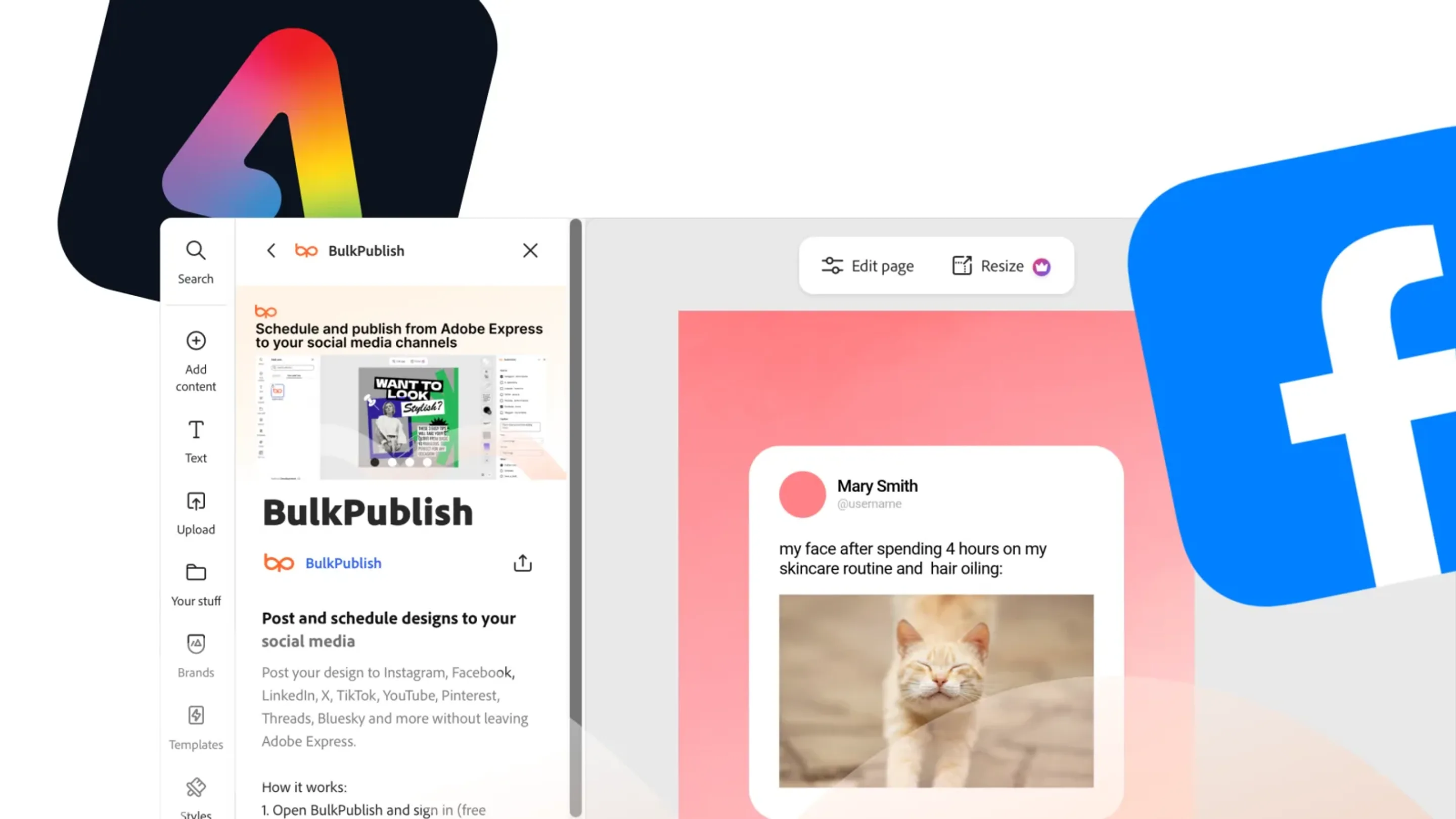
Termina un diseño en Adobe Express y publícalo sin descargar nada. El complemento de BulkPublish exporta la página en la que estás, o todas las páginas como carrusel, y la envía a tus redes sociales ahora, a la hora que elijas o como borrador para terminar más tarde.
Qué puede hacer Adobe Express
El plugin puede usar 9 operaciones, ordenadas abajo en 5 áreas. La lista se lee del propio código del plugin en lugar de escribirse a mano.
| Área | Operaciones |
|---|---|
| Grupos de canales | List channel sets |
| Canales | List channels |
| Archivos | Delete media file,Upload media (single request) |
| Publicaciones | Create post,Get post,Publish immediately |
| Utilidades | Get quota usage,X (Twitter) API spend |
Dónde acaban las publicaciones
Todo lo que Adobe Express programe puede ir a cualquiera de estas 15 redes, a una cuenta o a todas a la vez. Cada una enlaza a su propia página con sus límites y tipos de publicación.
-
 Facebook
-
 Instagram
-
 X / Twitter
-
 TikTok
-
 YouTube
-
 Threads
-
 Bluesky
-
 Pinterest
-
 Google Business
-
 LinkedIn
-
 Mastodon
-
 Discord
-
 Telegram
-
 Tumblr
-
 Snapchat
Cómo configurar Adobe Express
Abre Complementos en la barra lateral izquierda de cualquier proyecto de Adobe Express, busca BulkPublish y añádelo. Inicia sesión en BulkPublish una vez desde el panel; no hay ninguna clave de API que copiar y la sesión se mantiene hasta que la cierres.
- Crea una cuenta de BulkPublish y conecta los canales en los que quieras publicar. El plan gratuito conecta tres canales y no pide tarjeta.
- Abre cualquier proyecto en Adobe Express, elige Complementos en la barra izquierda, busca BulkPublish y añádelo. Se encuentra buscándolo, no con un enlace directo.
- Abre el panel de BulkPublish e inicia sesión. No hay ninguna clave de API que copiar y la sesión se mantiene hasta que la cierres.
- Elige tus cuentas o un conjunto de canales, escribe el texto y elige el tipo de archivo y las páginas que quieres enviar.
- Publica ahora, prográmalo o guárdalo como borrador. El panel muestra el resultado de cada red.
Cómo lo usan los equipos
Pensado para diseñadores, social media managers y pequeñas empresas que crean sus publicaciones en Adobe Express. Elige PNG, JPG o MP4, selecciona cuentas o un conjunto de canales guardado, y un contador en vivo mantiene el texto dentro del límite de la red más estricta que hayas elegido. La aprobación del equipo, los límites del plan y los costes de X se muestran en el panel antes de enviar nada.
- Sube de una vez un mes entero de publicaciones y deja que la cola las vaya sacando a las horas que hayas fijado.
- Escribe una vez y publica en todas partes. Una misma publicación, adaptada a cada red, sale a la vez en todos los canales conectados.
- Convierte el RSS de un blog o un pódcast en publicaciones automáticas en cuanto aparece algo nuevo.
- Recupera los números. Impresiones, interacción y clics en enlaces vuelven por el mismo camino por el que salieron las publicaciones.
Detalles
Lo práctico de Adobe Express, todo en un sitio, para configurarlo ahora o consultar algo más adelante.
| Detalle | Valor |
|---|---|
| Autenticación | OAuth 2.1. Inicias sesión una vez, no copias nada y lo revocas cuando quieras |
| Consíguela en | Adobe Express Add-ons |
| Operaciones | 9 operaciones |
| Redes | 15 redes |
Abrir Adobe Express · Ver la documentación de la API
Preguntas frecuentes
Lo que la gente suele querer saber antes de conectar Adobe Express.
¿Qué hace el complemento de Adobe Express?
Envía el diseño en el que trabajas a tus redes sociales. Exporta la página actual o todas las páginas como PNG, JPG o MP4, y puedes publicar al instante, programarlo, guardarlo como borrador o dejarlo a la espera de que un compañero lo apruebe.
¿En qué redes puede publicar?
En las 15. Conecta tus cuentas una sola vez en BulkPublish y todas aparecerán en el panel, junto con tus conjuntos de canales.
¿Cómo se inicia sesión?
Con tu cuenta de BulkPublish, mediante una ventana de inicio de sesión, no con una clave de API. Puedes cerrar sesión desde el panel cuando quieras, y solo se te pedirá volver a iniciarla si la sesión ya no se puede renovar.
¿Adobe Express tiene que estar abierto para que salga una publicación programada?
No. Una vez programada, la publicación sale a su hora, esté Adobe Express abierto o no.
¿Es gratis?
Sí. El complemento es gratuito y funciona en todos los planes, incluido el gratuito. Las publicaciones que envías desde él cuentan para tu plan igual que las escritas en la app.
¿Sigues atascado? El centro de ayuda lo explica paso a paso.
Otras integraciones
BulkPublish también funciona con otras 41 herramientas. Elige una para ver cómo se conecta.
-
 Claude
-
 ChatGPT
-
 Grok
-
 Grok Bot
-
 Muse
-
 Manus
-
 Cue
-
 OpenAI dots
-
 Claude Duet
-
 Cursor
-
 Antigravity
-
 Codex CLI
-
 Gemini CLI
-
 Windsurf
-
 VS Code
-
 Cline
-
 Warp
-
 OpenClaw
-
 Hermes
-
 n8n
-
 Zapier
-
 Make
-
 IFTTT
-
 Albato
-
 Pabbly Connect
-
 WordPress
-
 Obsidian
-
 Google Sheets
-
 Notion
-
 Figma
-
 Linear
-
 Ghost
-
 Chrome
-
 Firefox
-
 Edge
-
 REST API
-
 MCP Server
-
 Node SDK
-
 Python SDK
-
 Homebrew
-
 Postman
Empieza a publicar
Crea una cuenta, conecta tus canales y en un par de minutos puedes tener programada tu primera publicación. Plan gratuito, sin tarjeta y cancelas cuando quieras.