
 Notion
BulkPublish
Notion
BulkPublish
Publica en redes sociales desde Notion
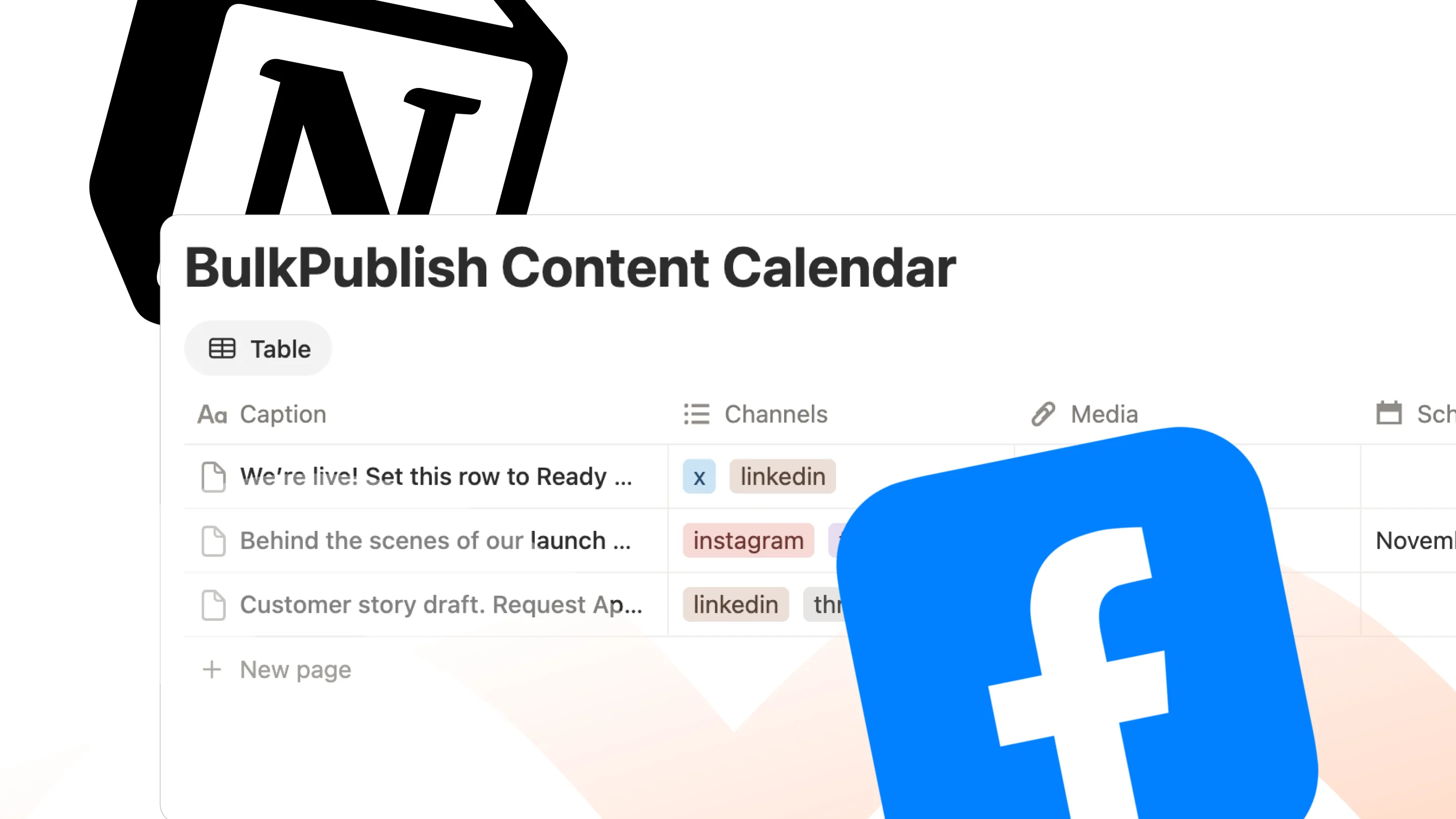
Mantén tu calendario de contenido en Notion y deja que se publique solo. Conecta una base de datos con BulkPublish, pon el Status de una fila en Ready y la publicación sale a tus canales, ahora o en su fecha de Schedule, con Posted y un enlace a cada publicación escritos de vuelta en la fila.
Qué puede hacer Notion
Para cada fila, la conexión hace lo que hacen estas 5 operaciones, ordenadas abajo en 3 áreas. Funciona dentro de BulkPublish, así que una fila pasa por las mismas validaciones, límites y aprobaciones que una publicación escrita en la aplicación.
| Área | Operaciones |
|---|---|
| Grupos de canales | List channel sets |
| Canales | Get platform-specific options for a channel,List channels |
| Publicaciones | Create post,Get post |
Dónde acaban las publicaciones
Todo lo que Notion programe puede ir a cualquiera de estas 15 redes, a una cuenta o a todas a la vez. Cada una enlaza a su propia página con sus límites y tipos de publicación.
-
 Facebook
 -
 Instagram
 -
 X / Twitter
 -
 TikTok
 -
 YouTube
 -
 Threads
 -
 Bluesky
 -
 Pinterest
 -
 Google Business
 -
 LinkedIn
 -
 Mastodon
 -
 Discord
 -
 Telegram
 -
 Tumblr
 -
 Snapchat
Cómo configurar Notion
Un propietario o administrador del workspace conecta Notion una sola vez desde Publish from Notion en BulkPublish y elige qué bases de datos puede ver. La plantilla de calendario de contenido incluye todas las columnas; para una base de datos propia, Set up database añade las columnas que faltan sin cambiar las que ya tienes.
- Crea una cuenta de BulkPublish y conecta los canales en los que quieras publicar. El plan gratuito conecta tres canales y no pide tarjeta.
- En BulkPublish, abre Publish from Notion en el menú Compose y elige Connect Notion. Un propietario o administrador del workspace lo hace una sola vez.
- Notion te pregunta qué páginas puede ver BulkPublish. Elige la base de datos en la que planificas tus publicaciones, o elige la plantilla de calendario de contenido para tener una ya preparada.
- De vuelta en BulkPublish, añade la base de datos. Si faltan columnas, Set up database las añade sin cambiar las que ya tienes.
- Rellena una fila y pon su Status en Ready. En aproximadamente un minuto aparece como Posting y después como Posted, con un enlace a cada publicación.
Cómo lo usan los equipos
Pensado para equipos que planifican en Notion y quieren redactar, revisar y hacer seguimiento en un solo lugar. Request Approval retiene una fila para un compañero, Discord Channel y Link Tracking definen opciones por fila, y las filas se publican como la persona que conectó Notion, con su rol, así que tus reglas de aprobación siguen aplicándose.
- Sube de una vez un mes entero de publicaciones y deja que la cola las vaya sacando a las horas que hayas fijado.
- Escribe una vez y publica en todas partes. Una misma publicación, adaptada a cada red, sale a la vez en todos los canales conectados.
- Convierte el RSS de un blog o un pódcast en publicaciones automáticas en cuanto aparece algo nuevo.
- Recupera los números. Impresiones, interacción y clics en enlaces vuelven por el mismo camino por el que salieron las publicaciones.
Detalles
Lo práctico de Notion, todo en un sitio, para configurarlo ahora o consultar algo más adelante.
| Detalle | Valor |
|---|---|
| Autenticación | OAuth 2.1. Inicias sesión una vez, no copias nada y lo revocas cuando quieras |
| Consíguela en | Notion Marketplace |
| Operaciones | 5 operaciones |
| Redes | 15 redes |
Abrir Notion · Ver la documentación de la API
Preguntas frecuentes
Lo que la gente suele querer saber antes de conectar Notion.
¿Qué hace la conexión de Notion?
Publica las filas de una base de datos de Notion. Cada fila es una publicación: un texto, los canales, archivos opcionales y una fecha de programación opcional. Pon su Status en Ready y sale ahora o en su fecha, o espera a un compañero si Request Approval está marcado.
¿En qué redes puede publicar?
En las 15. La columna Channels acepta el nombre de una plataforma para todas las cuentas de esa plataforma, una sola cuenta o un conjunto de canales.
¿Cómo inicia sesión?
Con el propio inicio de sesión de Notion, no con una clave de API. Apruebas la conexión en Notion y eliges qué páginas puede ver. Quítala cuando quieras en Connections, dentro de los ajustes de Notion.
¿Notion tiene que seguir abierto para que salga una publicación?
No. Comprobamos las filas en Ready cada minuto, así que una fila sale esté Notion abierto o no.
¿Puede una fila publicarse dos veces?
No por sí sola. Si el envío de una fila se interrumpe, se marca como Failed con una nota para que revises la publicación antes de volver a ponerla en Ready.
¿Es gratis?
Sí. Funciona en todos los planes, incluido el gratuito. Las filas cuentan en tu plan igual que las publicaciones escritas en la aplicación.
¿Sigues atascado? El centro de ayuda lo explica paso a paso.
Otras integraciones
BulkPublish también funciona con otras 34 herramientas. Elige una para ver cómo se conecta.
-
 Claude
 -
 ChatGPT
 -
 Grok
Grok -
 Grok Bot
 -
 Muse
Muse -
 Manus
Manus -
 Cue
Cue -
 OpenAI dots
 -
 Claude Duet
 -
 Cursor
 -
 Antigravity
 -
 Codex CLI
 -
 Gemini CLI
 -
 Windsurf
 -
 VS Code
 -
 Cline
Cline -
 Warp
Warp -
 OpenClaw
 -
 Hermes
 -
 n8n
n8n -
 Zapier
 -
 Make
Make -
 IFTTT
IFTTT -
 WordPress
 -
 Obsidian
 -
 Google Sheets
 -
 Chrome
 -
 Firefox
 -
 REST API
 -
 MCP Server
 -
 Node SDK
 -
 Python SDK
 -
 Homebrew
 -
 Postman
Empieza a publicar
Crea una cuenta, conecta tus canales y en un par de minutos puedes tener programada tu primera publicación. Plan gratuito, sin tarjeta y cancelas cuando quieras.