
 Notion
BulkPublish
Notion
BulkPublish
Pubblica sui social da Notion
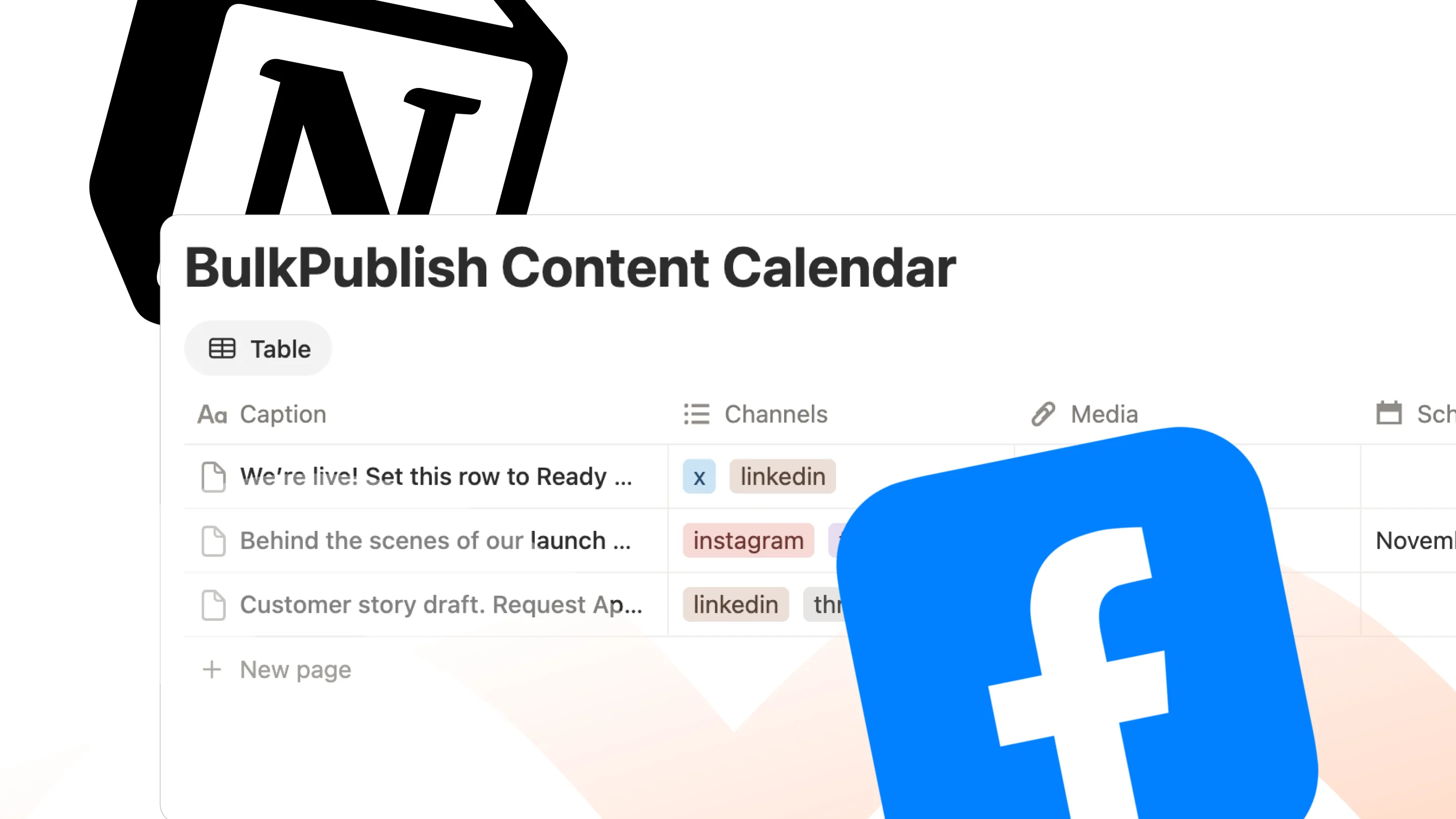
Tieni il calendario dei contenuti in Notion e lascia che si pubblichi da solo. Collega un database a BulkPublish, imposta lo Status di una riga su Ready e il post esce sui tuoi canali, subito o alla data di Schedule, con Posted e un link a ogni post riscritti nella riga.
Cosa sa fare Notion
Per ogni riga, la connessione fa ciò che fanno queste 5 operazioni, raggruppate qui sotto in 3 aree. Funziona dentro BulkPublish, quindi una riga riceve gli stessi controlli, limiti e approvazioni di un post scritto nell’app.
| Area | Operazioni |
|---|---|
| Gruppi di canali | List channel sets |
| Canali | Get platform-specific options for a channel,List channels |
| Post | Create post,Get post |
Dove finiscono i post
Quello che Notion programma può arrivare su una qualsiasi di queste 15 reti, su un solo account o su tutti insieme. Ognuna rimanda alla sua pagina, con limiti e tipi di post.
-
 Facebook
 -
 Instagram
 -
 X / Twitter
 -
 TikTok
 -
 YouTube
 -
 Threads
 -
 Bluesky
 -
 Pinterest
 -
 Google Business
 -
 LinkedIn
 -
 Mastodon
 -
 Discord
 -
 Telegram
 -
 Tumblr
 -
 Snapchat
Come configurare Notion
Un proprietario o un amministratore dello spazio di lavoro collega Notion una sola volta da Publish from Notion in BulkPublish e sceglie quali database può vedere. Il modello di calendario dei contenuti ha già tutte le colonne; per un database tuo, Set up database aggiunge le colonne mancanti senza modificare quelle che hai.
- Crea un account BulkPublish e collega i canali su cui vuoi pubblicare. Il piano gratuito collega tre canali e non chiede la carta.
- In BulkPublish apri Publish from Notion nel menu Compose e scegli Connect Notion. Lo fa una sola volta un proprietario o un amministratore dello spazio di lavoro.
- Notion chiede quali pagine BulkPublish può vedere. Scegli il database in cui pianifichi i post, oppure scegli il modello di calendario dei contenuti per averne uno già pronto.
- Tornato in BulkPublish, aggiungi il database. Se mancano colonne, Set up database le aggiunge senza modificare quelle che hai già.
- Compila una riga e imposta il suo Status su Ready. Entro circa un minuto compare Posting, poi Posted con un link a ogni post.
Come lo usano i team
Pensato per i team che pianificano in Notion e vogliono bozze, revisione e monitoraggio in un unico posto. Request Approval blocca una riga in attesa di un collega, Discord Channel e Link Tracking impostano opzioni per ogni riga, e le righe vengono pubblicate come la persona che ha collegato Notion, con il suo ruolo, così le tue regole di approvazione restano valide.
- Carica un mese intero di post in una volta sola, poi lascia che la coda li faccia uscire agli orari che hai scelto.
- Scrivi una volta e pubblica ovunque. Lo stesso post, adattato per rete, esce su tutti i canali collegati insieme.
- Trasforma il feed RSS di un blog o di un podcast in post automatici appena esce qualcosa di nuovo.
- Riprenditi i numeri. Impressioni, interazioni e clic sui link tornano dalla stessa strada da cui sono usciti i post.
Dettagli
Le informazioni pratiche su Notion tutte in un posto, per configurarlo adesso o controllare qualcosa più avanti.
| Dettaglio | Valore |
|---|---|
| Autenticazione | OAuth 2.1. Accedi una volta, non copi niente, revochi quando vuoi |
| Scaricala da | Notion Marketplace |
| Operazioni | 5 operazioni |
| Reti | 15 reti |
Apri Notion · Leggi la documentazione API
Domande frequenti
Quello che di solito si vuole sapere prima di collegare Notion.
Cosa fa la connessione con Notion?
Pubblica le righe di un database Notion. Ogni riga è un post: una didascalia, i canali, file multimediali facoltativi e una data di programmazione facoltativa. Imposta il suo Status su Ready e viene pubblicata subito o alla sua data, oppure aspetta un collega se Request Approval è spuntato.
Su quali reti può pubblicare?
Su tutte le 15. La colonna Channels accetta il nome di una piattaforma per tutti gli account di quella piattaforma, un singolo account o un gruppo di canali.
Come si accede?
Con l’accesso di Notion, non con una chiave API. Approvi la connessione in Notion e scegli quali pagine può vedere. Puoi rimuoverla quando vuoi da Connessioni nelle impostazioni di Notion.
Notion deve restare aperto perché un post venga pubblicato?
No. Controlliamo le righe Ready ogni minuto, quindi una riga viene pubblicata che Notion sia aperto o no.
Una riga può essere pubblicata due volte?
Non da sola. Se l’invio di una riga viene interrotto, la riga è segnata come Failed con una nota che invita a controllare il post prima di reimpostarla su Ready.
È gratuito?
Sì. Funziona con ogni piano, compreso quello gratuito. Le righe contano nel tuo piano esattamente come i post scritti nell’app.
Ancora bloccato? Il centro assistenza lo spiega passo dopo passo.
Altre integrazioni
BulkPublish funziona anche con altri 34 strumenti. Scegline uno per vedere come si collega.
-
 Claude
 -
 ChatGPT
 -
 Grok
Grok -
 Grok Bot
 -
 Muse
Muse -
 Manus
Manus -
 Cue
Cue -
 OpenAI dots
 -
 Claude Duet
 -
 Cursor
 -
 Antigravity
 -
 Codex CLI
 -
 Gemini CLI
 -
 Windsurf
 -
 VS Code
 -
 Cline
Cline -
 Warp
Warp -
 OpenClaw
 -
 Hermes
 -
 n8n
n8n -
 Zapier
 -
 Make
Make -
 IFTTT
IFTTT -
 WordPress
 -
 Obsidian
 -
 Google Sheets
 -
 Chrome
 -
 Firefox
 -
 REST API
 -
 MCP Server
 -
 Node SDK
 -
 Python SDK
 -
 Homebrew
 -
 Postman
Inizia a pubblicare
Crea un account, collega i tuoi canali e un paio di minuti dopo il primo post può essere già programmato. Piano gratuito, nessuna carta, disdici quando vuoi.