
 Notion
BulkPublish
Notion
BulkPublish
Publiceer op social media vanuit Notion
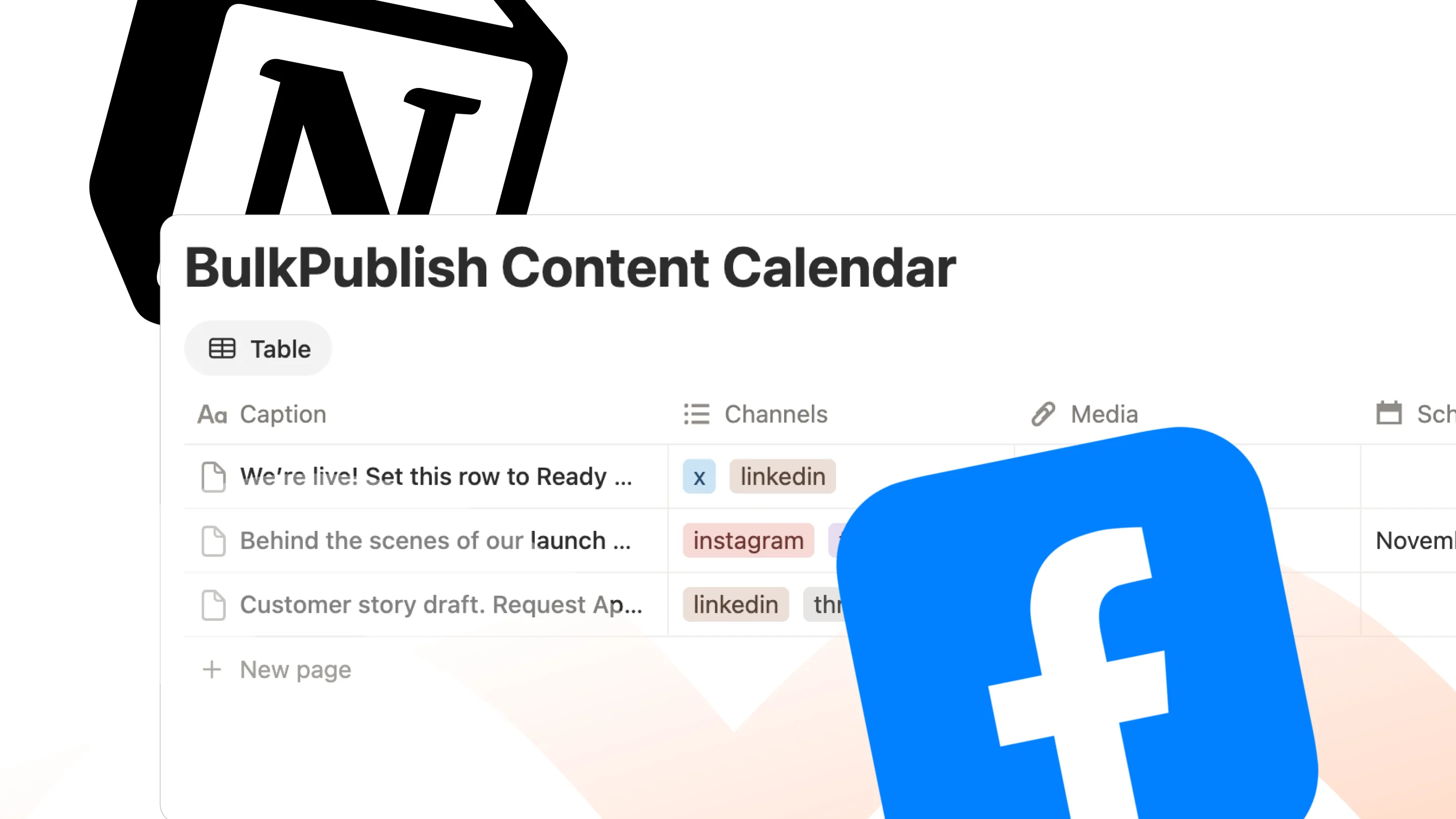
Houd je contentkalender bij in Notion en laat hem zichzelf publiceren. Koppel een database aan BulkPublish, zet de Status van een rij op Ready en de post gaat naar je kanalen, nu of op de datum bij Schedule, met Posted en een link naar elke post teruggeschreven in de rij.
Wat Notion kan
Voor elke rij doet de koppeling wat deze 5 bewerkingen doen, hieronder gesorteerd in 3 gebieden. Ze draait binnen BulkPublish, dus een rij krijgt dezelfde controles, limieten en goedkeuringen als een post die in de app is geschreven.
| Onderdeel | Bewerkingen |
|---|---|
| Kanaalgroepen | List channel sets |
| Kanalen | Get platform-specific options for a channel,List channels |
| Posts | Create post,Get post |
Waar de posts naartoe gaan
Wat Notion inplant, kan naar elk van deze 15 netwerken, naar één account of naar allemaal tegelijk. Elk netwerk linkt naar een eigen pagina met zijn limieten en berichttypen.
-
 Facebook
 -
 Instagram
 -
 X / Twitter
 -
 TikTok
 -
 YouTube
 -
 Threads
 -
 Bluesky
 -
 Pinterest
 -
 Google Business
 -
 LinkedIn
 -
 Mastodon
 -
 Discord
 -
 Telegram
 -
 Tumblr
 -
 Snapchat
Notion instellen
Een eigenaar of beheerder van de werkruimte koppelt Notion één keer via Publish from Notion in BulkPublish en kiest welke databases hij mag zien. De sjabloon voor een contentkalender heeft alle kolommen al; voor een eigen database voegt Set up database de ontbrekende kolommen toe zonder de bestaande te wijzigen.
- Maak een BulkPublish-account en koppel de kanalen waarop je wilt publiceren. Het gratis plan koppelt drie kanalen en vraagt niet om een kaart.
- Open in BulkPublish Publish from Notion in het menu Compose en kies Connect Notion. Een eigenaar of beheerder van de werkruimte doet dit één keer.
- Notion vraagt welke pagina’s BulkPublish mag zien. Kies de database waarin je posts plant, of kies de sjabloon voor een contentkalender om er een kant-en-klare te krijgen.
- Voeg de database toe in BulkPublish. Ontbreken er kolommen, dan voegt Set up database ze toe zonder de kolommen die je al hebt te wijzigen.
- Vul een rij in en zet de Status op Ready. Binnen ongeveer een minuut staat er Posting en daarna Posted met een link naar elke post.
Hoe teams dit gebruiken
Gemaakt voor teams die in Notion plannen en schrijven, beoordelen en bijhouden op één plek willen. Request Approval houdt een rij vast voor een teamgenoot, Discord Channel en Link Tracking stellen opties per rij in, en rijen worden gepost als de persoon die Notion heeft gekoppeld, met zijn of haar rol, zodat je goedkeuringsregels blijven gelden.
- Zet een hele maand aan posts in één keer klaar en laat de wachtrij ze uitsturen op de tijden die jij hebt gekozen.
- Eén keer schrijven, overal publiceren. Dezelfde post, per netwerk aangepast, gaat tegelijk naar alle gekoppelde kanalen.
- Maak van de RSS-feed van een blog of podcast automatische posts zodra er iets nieuws verschijnt.
- Haal de cijfers terug. Weergaven, interactie en linkkliks komen terug langs dezelfde weg als waarlangs de posts vertrokken.
Details
De praktische feiten over Notion op één plek, om het nu in te stellen of later iets na te kijken.
| Detail | Waarde |
|---|---|
| Authenticatie | OAuth 2.1. Eén keer inloggen, niets kopiëren, intrekken wanneer je wilt |
| Te vinden in | Notion Marketplace |
| Bewerkingen | 5 bewerkingen |
| Netwerken | 15 netwerken |
Notion openen · Lees de API-documentatie
Veelgestelde vragen
Wat mensen meestal willen weten voordat ze Notion koppelen.
Wat doet de koppeling met Notion?
Ze publiceert rijen uit een Notion-database. Elke rij is één post: een tekst, de kanalen, optionele media en een optionele inplandatum. Zet de Status op Ready en de post gaat nu of op de datum de deur uit, of wacht op een teamgenoot als Request Approval is aangevinkt.
Op welke netwerken kan ze publiceren?
Op alle 15. In de kolom Channels kun je de naam van een platform opgeven voor elk account op dat platform, één account of een kanaalset.
Hoe log ik in?
Met de eigen aanmelding van Notion, niet met een API-sleutel. Je keurt de koppeling goed in Notion en kiest welke pagina’s ze mag zien. Je kunt haar altijd verwijderen onder Verbindingen in de instellingen van Notion.
Moet Notion open blijven om een post te publiceren?
Nee. We controleren elke minuut op rijen met Ready, dus een rij gaat de deur uit of Notion nu open is of niet.
Kan een rij twee keer worden gepost?
Niet vanzelf. Wordt het versturen van een rij onderbroken, dan krijgt de rij Failed met een opmerking om de post te controleren voordat je hem weer op Ready zet.
Is het gratis?
Ja. Het werkt met elk plan, ook het gratis plan. Rijen tellen precies zo mee voor je plan als posts die je in de app schrijft.
Kom je er niet uit? Het helpcentrum legt het stap voor stap uit.
Andere integraties
BulkPublish werkt ook met 34 andere tools. Kies er een om te zien hoe de koppeling werkt.
-
 Claude
 -
 ChatGPT
 -
 Grok
Grok -
 Grok Bot
 -
 Muse
Muse -
 Manus
Manus -
 Cue
Cue -
 OpenAI dots
 -
 Claude Duet
 -
 Cursor
 -
 Antigravity
 -
 Codex CLI
 -
 Gemini CLI
 -
 Windsurf
 -
 VS Code
 -
 Cline
Cline -
 Warp
Warp -
 OpenClaw
 -
 Hermes
 -
 n8n
n8n -
 Zapier
 -
 Make
Make -
 IFTTT
IFTTT -
 WordPress
 -
 Obsidian
 -
 Google Sheets
 -
 Chrome
 -
 Firefox
 -
 REST API
 -
 MCP Server
 -
 Node SDK
 -
 Python SDK
 -
 Homebrew
 -
 Postman
Begin met publiceren
Maak een account, koppel je kanalen, en een paar minuten later kan je eerste post ingepland staan. Gratis abonnement, geen kaart, stop wanneer je wilt.