
 Notion
BulkPublish
Notion
BulkPublish
Notion からSNSに投稿する
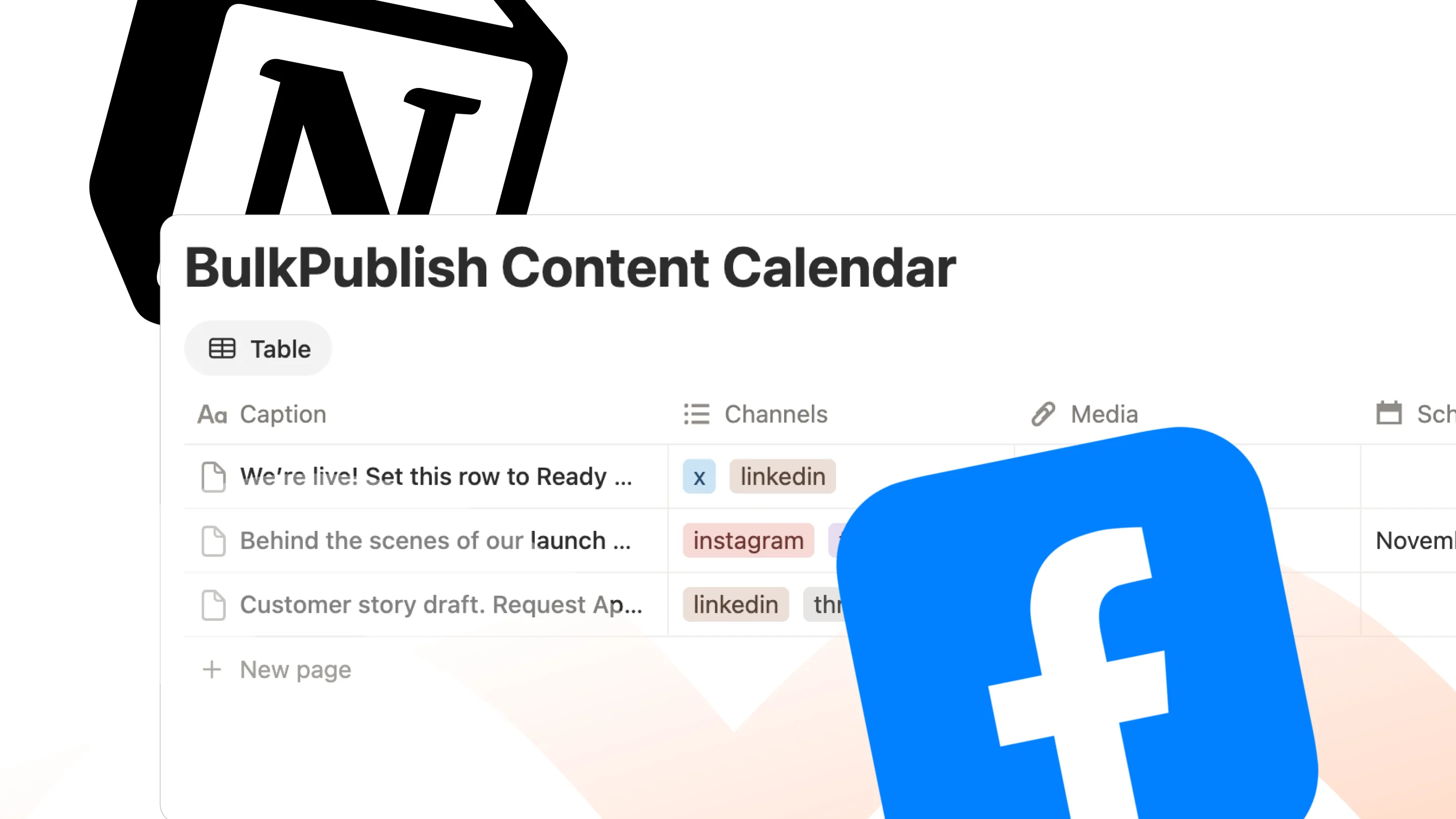
コンテンツカレンダーをNotionで管理し、公開は自動に任せます。データベースをBulkPublishにつなぎ、行のStatusをReadyにすると、投稿がすぐに、またはScheduleの日時にチャンネルへ公開され、Postedと各投稿へのリンクが行に書き戻されます。
Notion でできること
各行について、この接続は下の5件の操作と同じことを行います。操作は3つの分野に分けて並べています。処理はBulkPublishの中で動くため、行にもアプリで書いた投稿と同じチェック、上限、承認が適用されます。
| 分野 | 操作 |
|---|---|
| チャンネルセット | List channel sets |
| チャンネル | Get platform-specific options for a channel,List channels |
| 投稿 | Create post,Get post |
投稿の届き先
Notionで予約した投稿は、ここにある15のネットワークのどれにでも届けられます。1アカウントだけでも、全アカウント同時でもかまいません。各ネットワークのページで上限や投稿形式を確認できます。
-
 Facebook
 -
 Instagram
 -
 X / Twitter
 -
 TikTok
 -
 YouTube
 -
 Threads
 -
 Bluesky
 -
 Pinterest
 -
 Google Business
 -
 LinkedIn
 -
 Mastodon
 -
 Discord
 -
 Telegram
 -
 Tumblr
 -
 Snapchat
Notion の設定手順
ワークスペースのオーナーまたは管理者が、BulkPublishのPublish from Notionから一度だけNotionを接続し、見せてよいデータベースを選びます。コンテンツカレンダーのテンプレートには必要な列がすべて揃っています。自分のデータベースを使う場合は、Set up databaseで、すでにある列を変えずに足りない列を追加できます。
- BulkPublishのアカウントを作り、投稿したいチャンネルをつなぎます。無料プランは3チャンネルまで接続でき、カードは不要です。
- BulkPublishのComposeメニューでPublish from Notion を開き、Connect Notion を選びます。これはワークスペースのオーナーか管理者が一度だけ行います。
- Notion が、BulkPublishに見せてよいページを尋ねます。投稿を計画しているデータベースを選ぶか、コンテンツカレンダーのテンプレートを選んで用意済みのものを使います。
- BulkPublishに戻って、データベースを追加します。列が足りない場合は、Set up databaseで、すでにある列を変えずに追加できます。
- 行を入力し、StatusをReadyにします。1分ほどでPostingになり、続いてPostedと各投稿へのリンクが表示されます。
よくある使われ方
Notionで計画し、下書き、レビュー、進行管理を1か所にまとめたいチームに向いています。Request Approvalは行をチームメンバーの承認待ちにし、Discord ChannelとLink Trackingは行ごとにオプションを設定します。行はNotionを接続した人として、その人のロールのまま投稿されるため、承認ルールもそのまま適用されます。
- 1か月分の投稿をまとめてアップロードし、あとは決めた時刻にキューが送り出すのにまかせる。
- 一度書いて、どこにでも出す。同じ投稿をSNSごとに整えて、つないだチャンネルすべてに同時に出す。
- ブログやポッドキャストのRSSを見て、新しい記事が出た瞬間に自動で投稿する。
- 数字を取り戻す。インプレッション、エンゲージメント、リンククリックが、投稿を出したのと同じ経路で返ってくる。
詳細
Notionの実用的な情報をまとめました。設定するときにも、あとで確認するときにも使えます。
| 項目 | 内容 |
|---|---|
| 認証 | OAuth 2.1。サインインは一度だけ、コピーするものはなく、いつでも失効できます |
| 入手先 | Notion Marketplace |
| 操作数 | 5個の操作 |
| 対応SNS | 15のSNS |
よくある質問
Notionを接続する前によく寄せられる質問です。
Notion の接続では何ができますか。
Notion のデータベースの行を公開できます。1行が1件の投稿で、キャプション、チャンネル、任意のメディア、任意のスケジュール日時を持ちます。StatusをReadyにすると、すぐに、または指定の日時に公開されます。Request Approvalにチェックを入れていれば、チームメンバーの承認を待ちます。
どのSNSに投稿できますか。
15のすべてです。Channels列には、そのプラットフォームのすべてのアカウントを指すプラットフォーム名、単一のアカウント、またはチャンネルセットを入力できます。
どうやってサインインしますか。
APIキーではなく、Notion 自身のサインインを使います。Notion で接続を承認し、見せてよいページを選びます。接続は、Notion の設定のConnectionsからいつでも削除できます。
投稿が公開されるまで Notion を開いたままにする必要がありますか。
いいえ。Readyの行は1分ごとに確認するので、Notion が開いているかどうかに関係なく公開されます。
同じ行が2回投稿されることはありますか。
自動的にはありません。行の送信が途中で中断された場合は、Failedとなり、もう一度Readyにする前に投稿を確認するよう注記が付きます。
無料ですか。
はい。無料プランを含むすべてのプランで使えます。行は、アプリで書いた投稿とまったく同じようにプランの上限に数えられます。
まだ解決しませんか?ヘルプセンターで手順を詳しく説明しています。
ほかの連携
BulkPublishはほかにも34のツールと連携できます。気になるものを選んで、接続方法を見てみてください。
-
 Claude
 -
 ChatGPT
 -
 Grok
Grok -
 Grok Bot
 -
 Muse
Muse -
 Manus
Manus -
 Cue
Cue -
 OpenAI dots
 -
 Claude Duet
 -
 Cursor
 -
 Antigravity
 -
 Codex CLI
 -
 Gemini CLI
 -
 Windsurf
 -
 VS Code
 -
 Cline
Cline -
 Warp
Warp -
 OpenClaw
 -
 Hermes
 -
 n8n
n8n -
 Zapier
 -
 Make
Make -
 IFTTT
IFTTT -
 WordPress
 -
 Obsidian
 -
 Google Sheets
 -
 Chrome
 -
 Firefox
 -
 REST API
 -
 MCP Server
 -
 Node SDK
 -
 Python SDK
 -
 Homebrew
 -
 Postman