
 Notion
BulkPublish
Notion
BulkPublish
Publique nas redes sociais a partir do Notion
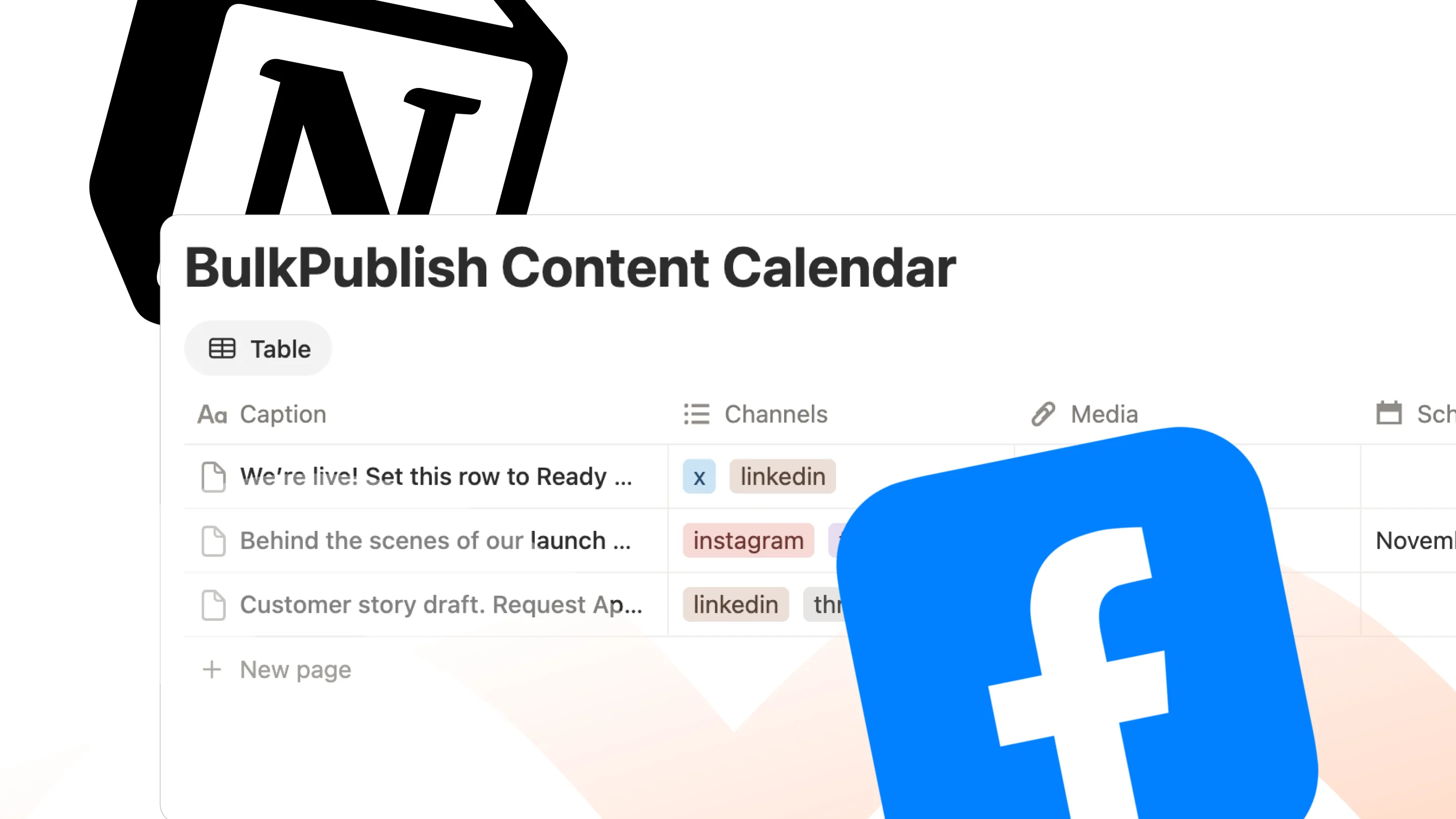
Mantenha seu calendário de conteúdo no Notion e deixe que ele se publique sozinho. Conecte um banco de dados ao BulkPublish, defina o Status de uma linha como Ready e o post sai para os seus canais, agora ou na data de Schedule, com Posted e um link para cada post escritos de volta na linha.
O que Notion consegue fazer
Para cada linha, a conexão faz o que estas 5 operações fazem, organizadas abaixo em 3 áreas. Ela roda dentro do BulkPublish, então uma linha passa pelas mesmas validações, limites e aprovações de um post escrito no app.
| Área | Operações |
|---|---|
| Grupos de canais | List channel sets |
| Canais | Get platform-specific options for a channel,List channels |
| Posts | Create post,Get post |
Para onde vão os posts
Tudo o que Notion agenda pode ir para qualquer uma destas 15 redes, para uma conta ou para todas de uma vez. Cada uma leva à sua própria página, com limites e tipos de post.
-
 Facebook
 -
 Instagram
 -
 X / Twitter
 -
 TikTok
 -
 YouTube
 -
 Threads
 -
 Bluesky
 -
 Pinterest
 -
 Google Business
 -
 LinkedIn
 -
 Mastodon
 -
 Discord
 -
 Telegram
 -
 Tumblr
 -
 Snapchat
Como configurar Notion
Um proprietário ou administrador do espaço de trabalho conecta o Notion uma única vez em Publish from Notion, no BulkPublish, e escolhe quais bancos de dados ele pode ver. O modelo de calendário de conteúdo já vem com todas as colunas; para um banco de dados seu, Set up database adiciona as colunas que faltam sem alterar as que você tem.
- Crie uma conta no BulkPublish e conecte os canais em que você quer publicar. O plano gratuito conecta três canais e não pede cartão.
- No BulkPublish, abra Publish from Notion no menu Compose e escolha Connect Notion. Um proprietário ou administrador do espaço de trabalho faz isso uma única vez.
- O Notion pergunta quais páginas o BulkPublish pode ver. Escolha o banco de dados em que você planeja os posts ou use o modelo de calendário de conteúdo para ter um pronto.
- De volta ao BulkPublish, adicione o banco de dados. Se faltarem colunas, Set up database as adiciona sem alterar as que você já tem.
- Preencha uma linha e defina o Status como Ready. Em cerca de um minuto ela mostra Posting e depois Posted, com um link para cada post.
Como as equipes usam isso
Feito para equipes que planejam no Notion e querem rascunho, revisão e acompanhamento em um só lugar. Request Approval segura uma linha para um colega, Discord Channel e Link Tracking definem opções por linha, e as linhas são postadas como a pessoa que conectou o Notion, com o papel dela, então suas regras de aprovação continuam valendo.
- Suba um mês inteiro de posts de uma vez e deixe a fila publicar nos horários que você definiu.
- Escreva uma vez e publique em todo lugar. O mesmo post, adaptado por rede, sai em todos os canais conectados junto.
- Transforme o RSS de um blog ou podcast em posts automáticos assim que aparece algo novo.
- Puxe os números de volta. Impressões, engajamento e cliques em links voltam pelo mesmo caminho por onde os posts saíram.
Detalhes
As informações práticas sobre Notion em um só lugar, para configurar agora ou consultar depois.
| Detalhe | Valor |
|---|---|
| Autenticação | OAuth 2.1. Você faz login uma vez, não copia nada e revoga quando quiser |
| Disponível em | Notion Marketplace |
| Operações | 5 operações |
| Redes | 15 redes |
Abrir Notion · Ler a documentação da API
Perguntas frequentes
O que as pessoas costumam querer saber antes de conectar o Notion.
O que a conexão com o Notion faz?
Ela publica as linhas de um banco de dados do Notion. Cada linha é um post: uma legenda, os canais, mídia opcional e uma data de agendamento opcional. Defina o Status como Ready e ela sai na hora ou na data marcada, ou espera por um colega se Request Approval estiver marcado.
Em quais redes ela publica?
Em todas as 15. A coluna Channels aceita o nome de uma plataforma para todas as contas dela, uma única conta ou um conjunto de canais.
Como ela faz login?
Com o login do próprio Notion, não com uma chave de API. Você aprova a conexão no Notion e escolhe quais páginas ela pode ver. Remova quando quiser em Conexões, nas configurações do Notion.
O Notion precisa ficar aberto para um post sair?
Não. Verificamos as linhas Ready a cada minuto, então uma linha sai com o Notion aberto ou não.
Uma linha pode ser postada duas vezes?
Não sozinha. Se o envio de uma linha for interrompido, ela é marcada como Failed com um aviso para conferir o post antes de defini-la como Ready de novo.
É gratuito?
Sim. Funciona em todos os planos, inclusive o gratuito. As linhas contam no seu plano exatamente como os posts escritos no app.
Ainda com dúvidas? A Central de Ajuda explica passo a passo.
Outras integrações
O BulkPublish também funciona com outras 34 ferramentas. Escolha uma para ver como ela se conecta.
-
 Claude
 -
 ChatGPT
 -
 Grok
Grok -
 Grok Bot
 -
 Muse
Muse -
 Manus
Manus -
 Cue
Cue -
 OpenAI dots
 -
 Claude Duet
 -
 Cursor
 -
 Antigravity
 -
 Codex CLI
 -
 Gemini CLI
 -
 Windsurf
 -
 VS Code
 -
 Cline
Cline -
 Warp
Warp -
 OpenClaw
 -
 Hermes
 -
 n8n
n8n -
 Zapier
 -
 Make
Make -
 IFTTT
IFTTT -
 WordPress
 -
 Obsidian
 -
 Google Sheets
 -
 Chrome
 -
 Firefox
 -
 REST API
 -
 MCP Server
 -
 Node SDK
 -
 Python SDK
 -
 Homebrew
 -
 Postman
Comece a publicar
Crie uma conta, conecte seus canais e daqui a poucos minutos seu primeiro post já pode estar agendado. Plano gratuito, sem cartão, cancele quando quiser.