
 Notion
BulkPublish
Notion
BulkPublish
Publiez sur les réseaux sociaux depuis Notion
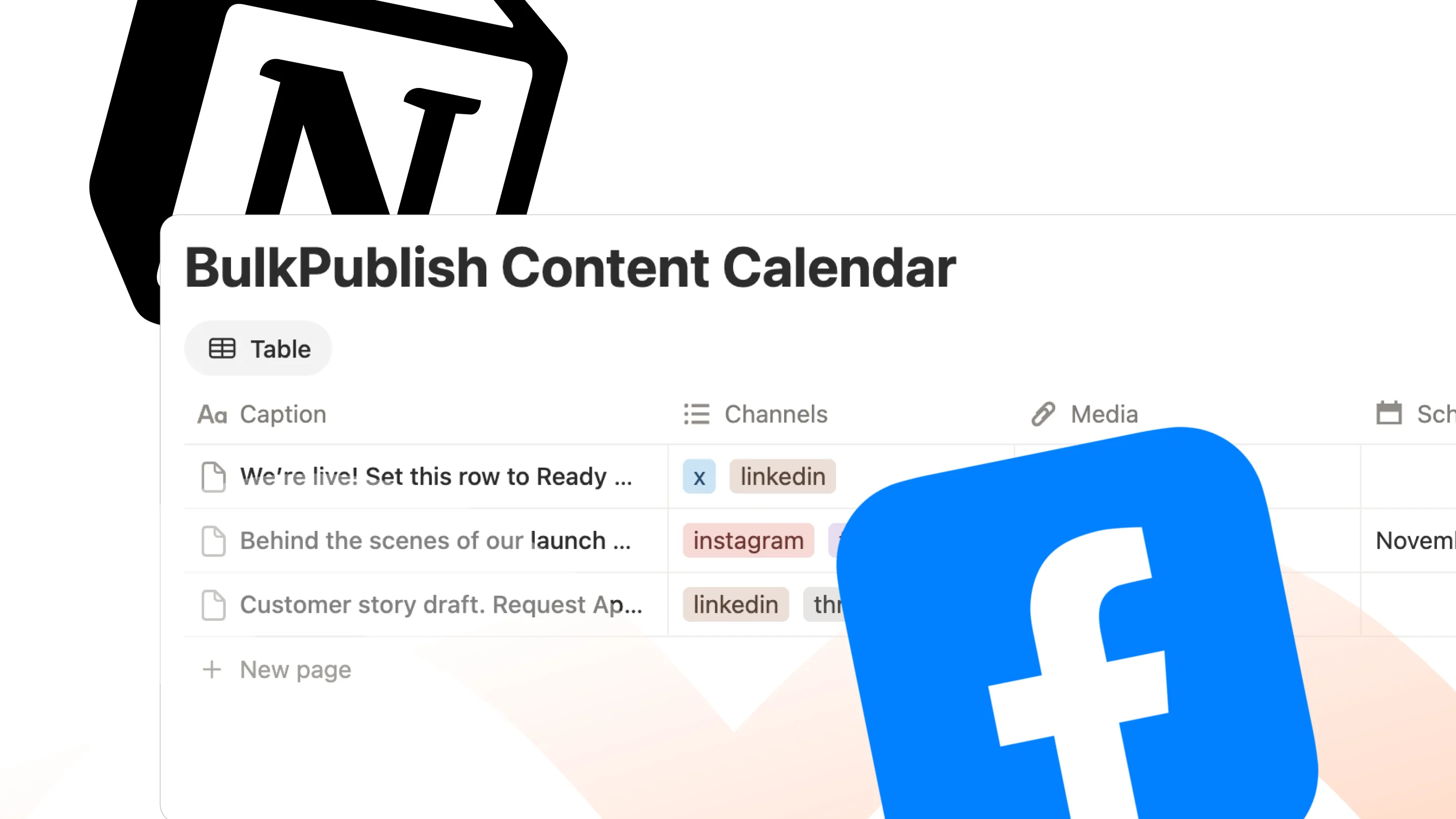
Gardez votre calendrier éditorial dans Notion et laissez-le se publier tout seul. Connectez une base de données à BulkPublish, passez le Status d’une ligne sur Ready et le post part sur vos canaux, tout de suite ou à sa date de Schedule, avec Posted et un lien vers chaque post réécrits dans la ligne.
Ce que Notion sait faire
Pour chaque ligne, la connexion fait ce que font ces 5 opérations, regroupées ci-dessous en 3 domaines. Elle fonctionne dans BulkPublish : une ligne est donc soumise aux mêmes contrôles, limites et validations qu’un post écrit dans l’application.
| Domaine | Opérations |
|---|---|
| Groupes de canaux | List channel sets |
| Canaux | Get platform-specific options for a channel,List channels |
| Publications | Create post,Get post |
Où partent les publications
Tout ce que Notion programme peut partir sur l’un de ces 15 réseaux, vers un seul compte ou vers tous à la fois. Chacun renvoie à sa propre page, avec ses limites et ses types de publication.
-
 Facebook
 -
 Instagram
 -
 X / Twitter
 -
 TikTok
 -
 YouTube
 -
 Threads
 -
 Bluesky
 -
 Pinterest
 -
 Google Business
 -
 LinkedIn
 -
 Mastodon
 -
 Discord
 -
 Telegram
 -
 Tumblr
 -
 Snapchat
Configurer Notion
Un propriétaire ou un administrateur du workspace connecte Notion une seule fois depuis Publish from Notion dans BulkPublish et choisit les bases de données qu’il peut voir. Le modèle de calendrier éditorial contient toutes les colonnes ; pour une base de données à vous, Set up database ajoute les colonnes manquantes sans modifier celles que vous avez.
- Créez un compte BulkPublish et connectez les canaux sur lesquels vous voulez publier. Le forfait gratuit connecte trois canaux et ne demande pas de carte.
- Dans BulkPublish, ouvrez Publish from Notion dans le menu Compose et choisissez Connect Notion. Un propriétaire ou un administrateur du workspace le fait une seule fois.
- Notion demande quelles pages BulkPublish peut voir. Choisissez la base de données dans laquelle vous planifiez vos posts, ou prenez le modèle de calendrier éditorial pour en obtenir une toute prête.
- De retour dans BulkPublish, ajoutez la base de données. S’il manque des colonnes, Set up database les ajoute sans modifier celles que vous avez déjà.
- Remplissez une ligne et passez son Status sur Ready. En environ une minute, elle affiche Posting, puis Posted avec un lien vers chaque post.
Comment les équipes s’en servent
Pensé pour les équipes qui planifient dans Notion et veulent rédiger, relire et suivre au même endroit. Request Approval retient une ligne pour un collègue, Discord Channel et Link Tracking règlent des options ligne par ligne, et les lignes sont publiées au nom de la personne qui a connecté Notion, avec son rôle : vos règles de validation continuent donc de s’appliquer.
- Envoyez un mois de publications en une fois, puis laissez la file les sortir aux heures que vous avez choisies.
- Écrivez une fois et publiez partout. Un même post, adapté à chaque réseau, part sur tous les canaux connectés en même temps.
- Transformez le flux RSS d’un blog ou d’un podcast en publications automatiques dès qu’un nouvel élément paraît.
- Récupérez les chiffres. Impressions, engagement et clics sur les liens reviennent par le chemin qu’ont pris les publications.
Détails
L’essentiel sur Notion au même endroit, pour le configurer maintenant ou vérifier un point plus tard.
| Détail | Valeur |
|---|---|
| Authentification | OAuth 2.1. Vous vous connectez une fois, rien à copier, révocable quand vous voulez |
| Disponible sur | Notion Marketplace |
| Opérations | 5 opérations |
| Réseaux | 15 réseaux |
Ouvrir Notion · Lire la documentation de l’API
Questions fréquentes
Ce que l’on veut généralement savoir avant de connecter Notion.
Que fait la connexion Notion ?
Elle publie les lignes d’une base de données Notion. Chaque ligne est un post : une légende, les canaux, des médias facultatifs et une date de programmation facultative. Passez son Status sur Ready et elle part tout de suite ou à sa date, ou attend un collègue si Request Approval est coché.
Sur quels réseaux peut-elle publier ?
Sur les 15. La colonne Channels accepte le nom d’une plateforme pour tous les comptes de cette plateforme, un seul compte ou un ensemble de canaux.
Comment se connecte-t-elle ?
Avec la connexion propre à Notion, pas avec une clé API. Vous approuvez la connexion dans Notion et choisissez les pages qu’elle peut voir. Retirez-la quand vous voulez sous Connections, dans les réglages de Notion.
Notion doit-il rester ouvert pour qu’un post parte ?
Non. Nous vérifions les lignes sur Ready chaque minute : une ligne part que Notion soit ouvert ou non.
Une ligne peut-elle être publiée deux fois ?
Pas d’elle-même. Si l’envoi d’une ligne est interrompu, elle est marquée Failed avec une note vous invitant à vérifier le post avant de la repasser sur Ready.
Est-ce gratuit ?
Oui. Cela fonctionne avec tous les forfaits, y compris le gratuit. Les lignes comptent dans votre forfait exactement comme les posts écrits dans l’application.
Toujours bloqué ? Le centre d’aide vous guide pas à pas.
Autres intégrations
BulkPublish fonctionne aussi avec 34 autres outils. Choisissez-en un pour voir comment il se connecte.
-
 Claude
 -
 ChatGPT
 -
 Grok
Grok -
 Grok Bot
 -
 Muse
Muse -
 Manus
Manus -
 Cue
Cue -
 OpenAI dots
 -
 Claude Duet
 -
 Cursor
 -
 Antigravity
 -
 Codex CLI
 -
 Gemini CLI
 -
 Windsurf
 -
 VS Code
 -
 Cline
Cline -
 Warp
Warp -
 OpenClaw
 -
 Hermes
 -
 n8n
n8n -
 Zapier
 -
 Make
Make -
 IFTTT
IFTTT -
 WordPress
 -
 Obsidian
 -
 Google Sheets
 -
 Chrome
 -
 Firefox
 -
 REST API
 -
 MCP Server
 -
 Node SDK
 -
 Python SDK
 -
 Homebrew
 -
 Postman
Commencez à publier
Créez un compte, connectez vos canaux, et votre première publication peut être programmée deux minutes plus tard. Plan gratuit, sans carte, résiliable quand vous voulez.