
 Adobe Express
BulkPublish
Adobe Express からSNSに投稿する
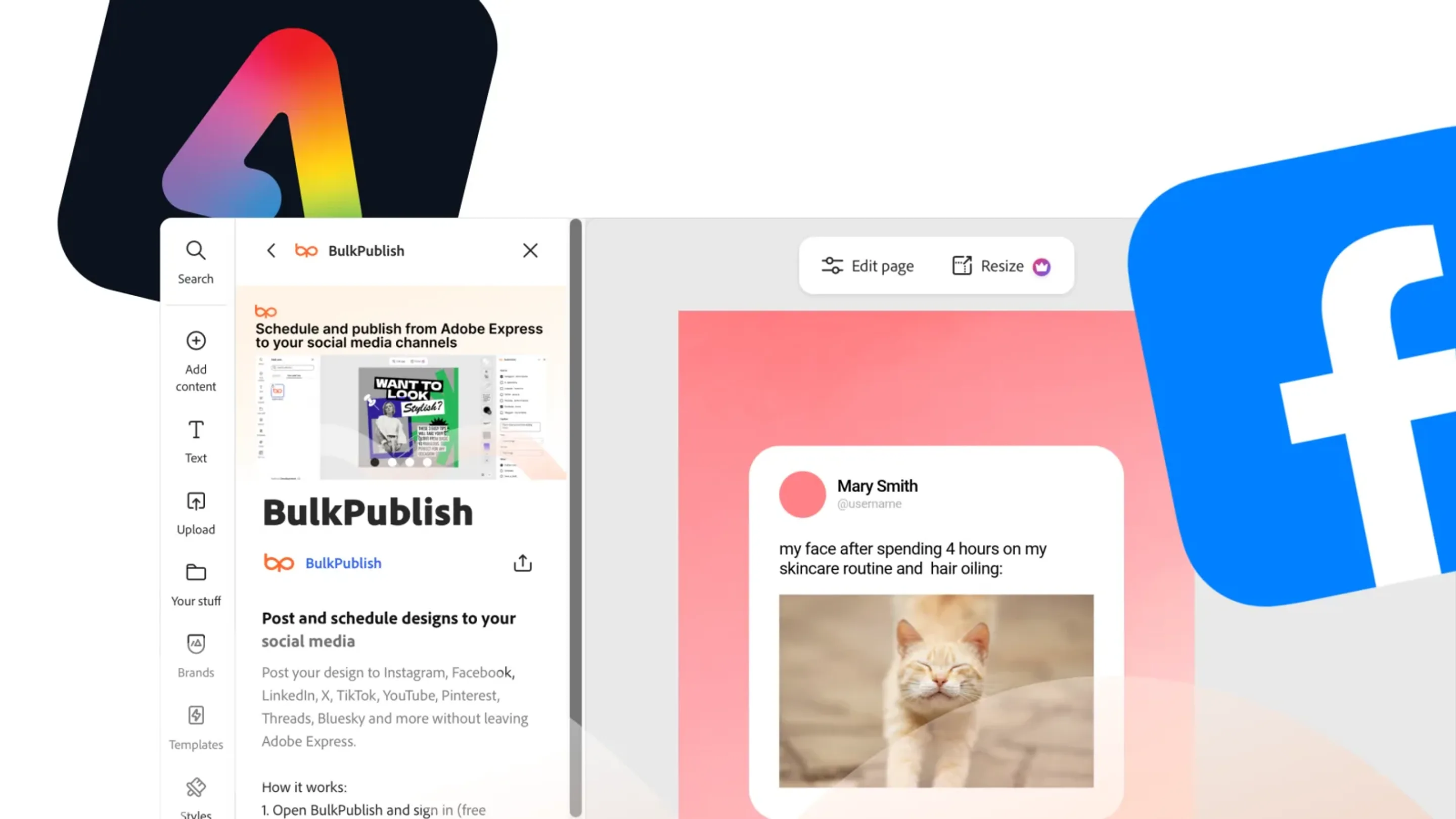
デザインをAdobe Expressで仕上げて、ダウンロードせずにそのまま投稿できます。BulkPublishのアドオンは、開いているページ、またはすべてのページをカルーセルとして書き出し、SNSアカウントへ今すぐ、指定した日時に、または後で仕上げる下書きとして送ります。
Adobe Express でできること
このプラグインでは9件の操作が使え、下に5つの分野に分けて並べています。一覧は手書きではなく、プラグイン自身のコードから読み取っています。
| 分野 | 操作 |
|---|---|
| チャンネルセット | List channel sets |
| チャンネル | List channels |
| メディア | Delete media file,Upload media (single request) |
| 投稿 | Create post,Get post,Publish immediately |
| ユーティリティ | Get quota usage,X (Twitter) API spend |
投稿の届き先
Adobe Expressで予約した投稿は、ここにある15のネットワークのどれにでも届けられます。1アカウントだけでも、全アカウント同時でもかまいません。各ネットワークのページで上限や投稿形式を確認できます。
-
 Facebook
-
 Instagram
-
 X / Twitter
-
 TikTok
-
 YouTube
-
 Threads
-
 Bluesky
-
 Pinterest
-
 Google Business
-
 LinkedIn
-
 Mastodon
-
 Discord
-
 Telegram
-
 Tumblr
-
 Snapchat
Adobe Express の設定手順
Adobe Expressのプロジェクトで左側のレールからアドオンを開き、BulkPublishを検索して追加します。パネルからBulkPublishに一度サインインするだけです。コピーするAPIキーはなく、サインアウトするまでサインインしたままです。
- BulkPublishのアカウントを作り、投稿したいチャンネルをつなぎます。無料プランは3チャンネルまで接続でき、カードは不要です。
- Adobe Express で任意のプロジェクトを開き、左側のアドオンを選んで BulkPublish を検索し、追加します。直接リンクはなく、検索で見つけます。
- BulkPublishのパネルを開いてサインインします。コピーするAPIキーはなく、サインアウトするまでサインインしたままです。
- アカウントまたはチャンネルセットを選び、キャプションを書き、ファイル形式と送信するページを選びます。
- 今すぐ公開、スケジュール、または下書きとして保存します。パネルに各SNSの結果が表示されます。
よくある使われ方
Adobe Expressで投稿を作るデザイナー、SNS運用担当者、小規模ビジネスに向いています。PNG、JPG、MP4から形式を選び、アカウントまたは保存済みのチャンネルセットを選ぶと、ライブカウンターが、選んだ中で最も厳しいSNSの文字数制限内にキャプションを収めてくれます。チームの承認、プランの上限、Xの費用は、送信前にパネルで確認できます。
- 1か月分の投稿をまとめてアップロードし、あとは決めた時刻にキューが送り出すのにまかせる。
- 一度書いて、どこにでも出す。同じ投稿をSNSごとに整えて、つないだチャンネルすべてに同時に出す。
- ブログやポッドキャストのRSSを見て、新しい記事が出た瞬間に自動で投稿する。
- 数字を取り戻す。インプレッション、エンゲージメント、リンククリックが、投稿を出したのと同じ経路で返ってくる。
詳細
Adobe Expressの実用的な情報をまとめました。設定するときにも、あとで確認するときにも使えます。
| 項目 | 内容 |
|---|---|
| 認証 | OAuth 2.1。サインインは一度だけ、コピーするものはなく、いつでも失効できます |
| 入手先 | Adobe Express Add-ons |
| 操作数 | 9個の操作 |
| 対応SNS | 15のSNS |
Adobe Express を開く · APIドキュメントを読む
よくある質問
Adobe Expressを接続する前によく寄せられる質問です。
Adobe Express のアドオンでは何ができますか。
作業中のデザインをSNSアカウントへ送れます。現在のページまたはすべてのページをPNG、JPG、MP4として書き出し、すぐに公開、スケジュール、下書き保存、またはチームメンバーの承認待ちにできます。
どのSNSに投稿できますか。
15のすべてです。BulkPublishでアカウントを一度つなぐと、すべてパネルに表示され、チャンネルセットも使えます。
サインインはどのように行いますか。
APIキーではなく、サインイン用のウィンドウからBulkPublishのアカウントで行います。パネルからいつでもサインアウトでき、セッションを更新できなくなった場合にのみ、再度サインインを求められます。
スケジュールした投稿を公開するには、Adobe Express を開いたままにする必要がありますか。
いいえ。一度スケジュールした投稿は、Adobe Express を開いていてもいなくても、指定の日時に公開されます。
無料で使えますか。
はい。アドオンは無料で、無料プランを含むすべてのプランで使えます。アドオンから送った投稿は、アプリで書いた投稿と同じようにプランの利用量に含まれます。
まだ解決しませんか?ヘルプセンターで手順を詳しく説明しています。
ほかの連携
BulkPublishはほかにも41のツールと連携できます。気になるものを選んで、接続方法を見てみてください。
-
 Claude
-
 ChatGPT
-
 Grok
-
 Grok Bot
-
 Muse
-
 Manus
-
 Cue
-
 OpenAI dots
-
 Claude Duet
-
 Cursor
-
 Antigravity
-
 Codex CLI
-
 Gemini CLI
-
 Windsurf
-
 VS Code
-
 Cline
-
 Warp
-
 OpenClaw
-
 Hermes
-
 n8n
-
 Zapier
-
 Make
-
 IFTTT
-
 Albato
-
 Pabbly Connect
-
 WordPress
-
 Obsidian
-
 Google Sheets
-
 Notion
-
 Figma
-
 Linear
-
 Ghost
-
 Chrome
-
 Firefox
-
 Edge
-
 REST API
-
 MCP Server
-
 Node SDK
-
 Python SDK
-
 Homebrew
-
 Postman